
Для полного доступа к управлению функционалом по пользователям необходимо присвоить роль “Администратор пользователей”.
Для просмотра общей информации по пользователям достаточно прав “Администратор” (видимость только первой вкладки “Информация об пользователе”, без доступа к редактированию данных, а также отсутствует видимость вкладки с правами).
Если вы хотите редактировать информацию, управлять правами и т.д. вам необходима роль “Администратор пользователей”.
Информация об пользователе.
Для создания пользователя или изменения данных пользователя, необходимо перейти на вкладку Админ – Пользователи (рис.1).
Рис.1
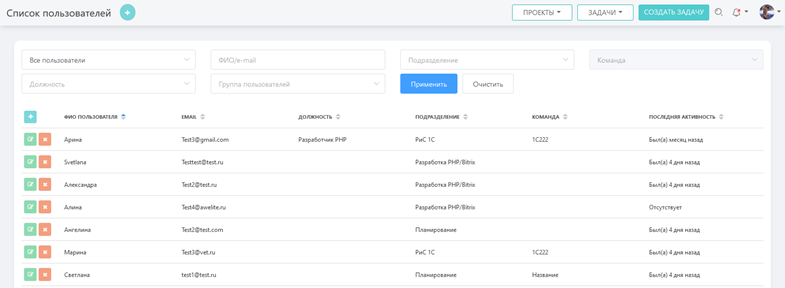
На данной странице есть возможность фильтрации данных по необходимым параметрам. После выбора всех параметров кликните на кнопку «Применить».
Для создания нового пользователя необходимо кликнуть на кнопку “+”. Далее появится форма добавления пользователя.
В открывшейся форме (рис.2) заполните поля. Поля помеченные (*) являются обязательными.
Рис.2
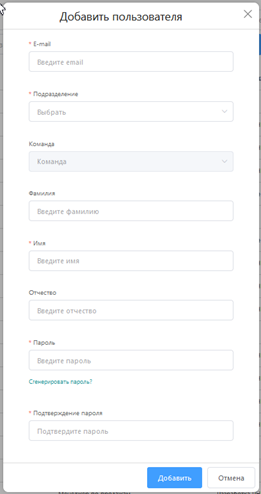
Поле “Команда” - можно заполнить только после выбора подразделения.
“Пароль” – есть возможность генерации пароля системой, для этого кликните на надпись “Сгенерировать пароль”, а так же Вы можете указать собственный пароль.
При выборе генерации пароля, подтверждать пароль не нужно.
Для сохранения всех данных кликните на кнопку “Добавить”.
Для редактирования пользователя кликните на кнопку “Редактирования”.
Рис.3
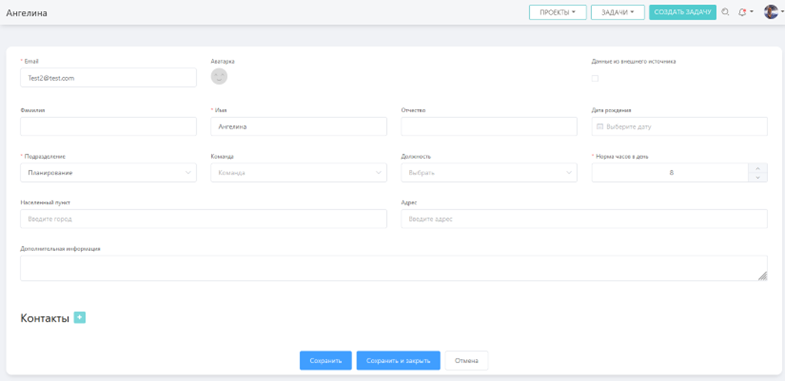
В открывшейся форме (рис.3) вы можете изменить данные или внести дополнительные сведения по пользователю, заполнить дату рождения, указать должность и норму рабочих часов в день. Указать адрес и какую-либо дополнительную информацию.
Для внесения контактов пользователя кликните на кнопку “+” (рис.4).
Рис.4
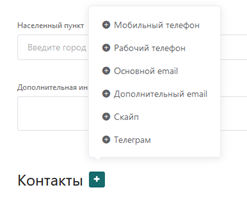
Выберите подходящий вариант из списка, создайте контакт и сохраните его.
Для того чтобы просмотреть детальную информацию по пользователю необходимо кликнуть на строку с именем данного пользователя (рис.5).
Рис.5
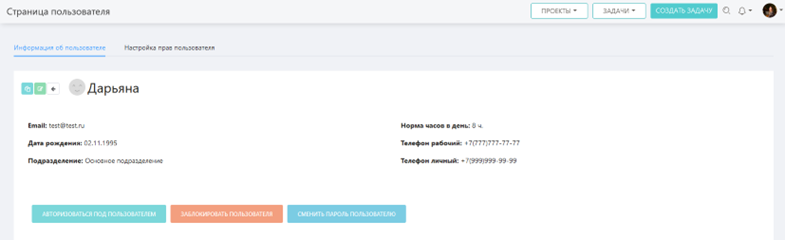
Так же есть возможность скопировать данные пользователя, кликнув на кнопку “Копировать”  , данные скопируются в буфер обмена в представленном ниже виде.
Пример:
ФИО: Дарьяна
Рабочий email: test@test.ru
Рабочий телефон: +7(777)777-77-77
Мобильный телефон: +7(999)999-99-99
При клике на кнопку “Редактировать” открывается форма, позволяющая редактировать данные пользователя так же, как представлено выше на рис.3.
У пользователя с правами «Администратор» есть возможность авторизоваться под учетными данными выбранного сотрудника, как указано на рис.6.
Рис.6

- “Авторизоваться под пользователем” – вход под учетными данными выбранного пользователя.
- “Заблокировать пользователя” – если необходимо закрыть доступ к порталу для выбранного пользователя. Из списка пользователей он не удаляется, но переходит в статус неактивного пользователя.
- “Сменить пароль пользователю” – при клике на эту кнопку меняется пароль для данного пользователя, так же пользователю отправляется письмо на почту с новым паролем (если настроены уведомления, более подробно о шаблонах уведомлений можно прочитать в этой главе "Настройки почтовых уведомлений".
Настройка прав пользователя.
В данной вкладке необходимо выбрать права для пользователя (рис.7)
Рис.7
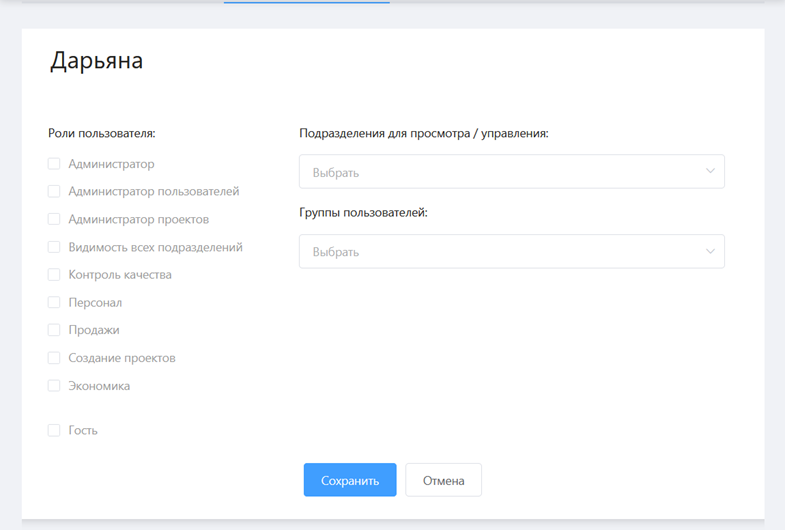
“Администратор” – доступен раздел Админ, на вкладке “Пользователи" остаются ограниченные возможности. С выбором этой настройки остается возможность просмотра общего списка пользователей, без возможности редактирования пользователя, а также доступ только к первой вкладке “Информация об пользователе”, без доступа к редактированию данных, видимость вкладки с правами отсутсвует.
“Администратор пользователей” ––доступен раздел Админ, вкладки: “Пользователь”, “Группа пользователей”. Пользователь может редактировать информацию в разделе “Пользователи” и управлять правами.
“Администратор проектов” – доступно создание, редактирование, удаление проектов. Формирование списка проектов, а так же просмотр вкладок "Просмотр проекта", "Канбан", “Настройки”, "Контактные лица", “Заметки”. В разделе “Задачи” есть доступ ко вкладке “Админ”. При включённой роли "Администратор проектов" нельзя выбрать дополнительно роль “Создание проектов”.
“Видимость всех подразделений” – пользователь с данным правом видит все подразделения.
“Контроль качества” – доступен раздел «Отзывы», с вкладками “Отзывы клиентов”, а также “Отчёт по отзывам”.
“Персонал” – доступен раздел “Персонал”.
“Продажи” – доступен раздел “Продажи”.
“Создание проектов” – доступно создание, редактирование, удаление проектов (только тех, которые создал сам пользователь). Вывод списка проектов.
“Экономика” –доступен раздел “Экономика”.
“Гость” – у данной роли ограниченный функционал в системе (рис.8).
Рис.8
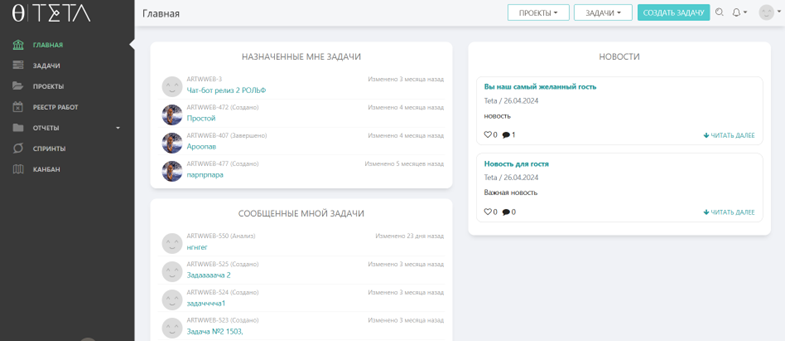
Данной роли доступны вкладки “Главная”, “Задачи”, “Проекты”, “Реестр работ”, “Отчёты”, “Спринты”, “Канбан”. Данному пользователю можно назначать задачи, давать доступ к каким-либо проектам.
Также на вкладке с правами можно указать подразделения для просмотра и управления. Как создать подразделения можно прочитать в этой главе.
В поле «Группы пользователей" необходимо выбрать группу, у которой будут более расширенные права для доступа к проектам. Как создать группу прочитайте данную главу. После того как внесли все данные кликните на кнопку “Сохранить”.