Здравствуй, дорогой друг! Добро пожаловать на корпоративный портал “Тета”.
Настройка профиля.
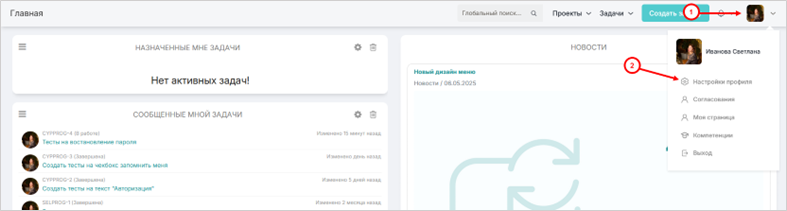
Для начала работы в корпоративном портале необходимо заполнить свой профиль.(рис.1)
Кликнув на аватарку(1) появится меню, здесь необходимо выбрать вкладку “Настройки профиля”(2)
Рис.1
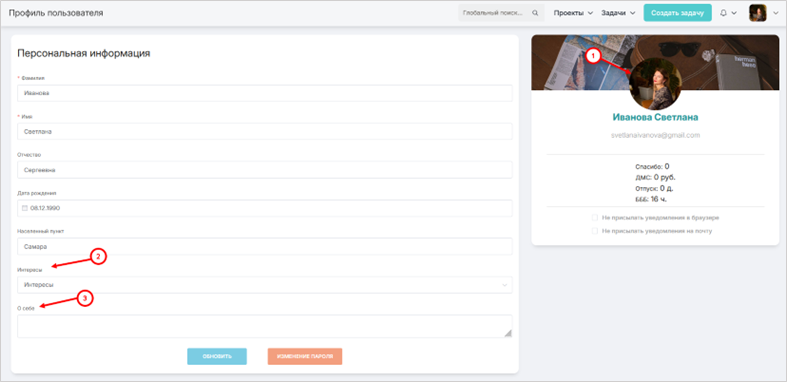
В появившемся окне "Персональная информация" можно загрузить фото кликнув на аватарку (1). Так же можно заполнить разделы “Интересы” (2) и “О себе”(3). Чтобы сохранить данные нужно кликнуть на кнопку “Обновить”(рис.2)
Рис.2
Для начала работы нужно создать Задачу.
Создание задачи.
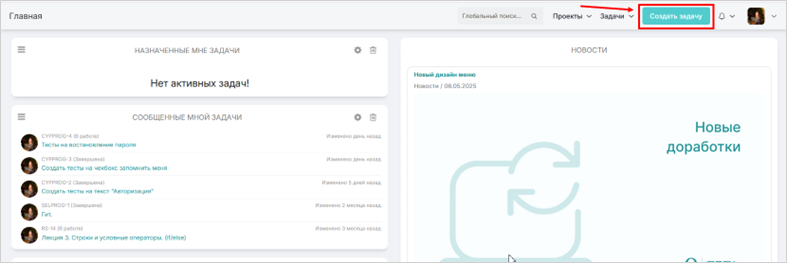
Для создания задачи необходимо кликнуть в шапке портала на кнопку “Создать задачу”(рис.3)
Рис.3
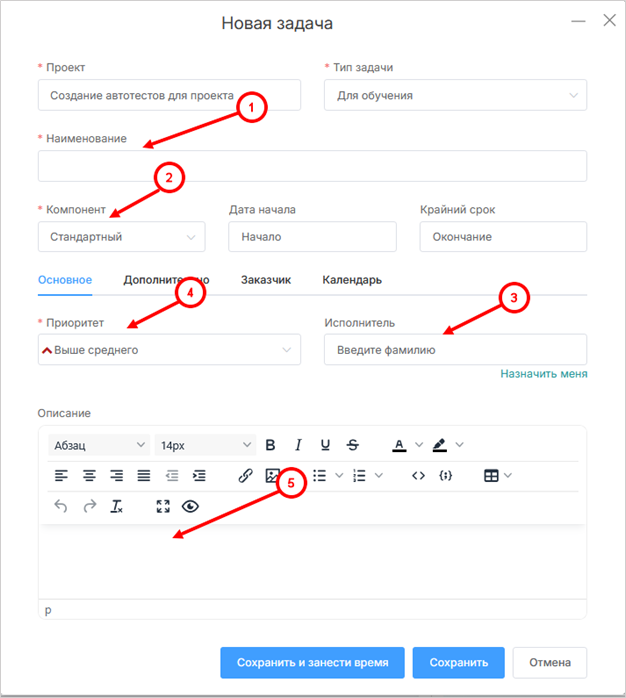
В открывшейся форме (рис.4) важно обратить внимание на заполненные поля, они должны быть заполнены нужными данными. Внести изменения можно кликнув на поле и выбрав необходимый параметр.
Далее необходимо заполнить обязательные поля (отмечены * ): “Наименование” (1) и из выпадающего списка выбрать “Компонент”(2).
Если у задачи есть сроки выполнения - их так же можно внести в задачу. В поле “Исполнитель” необходимо выбрать исполнителя задачи или выбрать себя, кликнув на строку “Назначить меня”(3). Далее выбираете нужный приоритет для задачи (4) и заполняете описание (5).
Рис.4
Для сохранения всех параметров и настроек необходимо нажать на кнопку “Сохранить”.
Регистрация времени.
Учет времени можно вносить разными способами. Разберем варианты регистрации времени.
Вариант №1
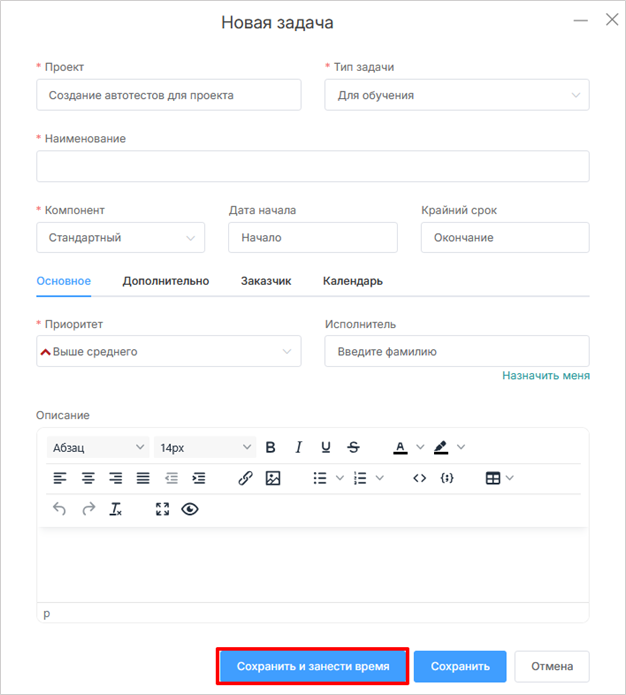
В форме создания задачи, после внесения всех необходимых данных, нужно нажать на кнопку “Сохранить и занести время” (рис.5)
Рис.5
Далее откроется форма “Отметка времени” (рис.6).
Рис.6
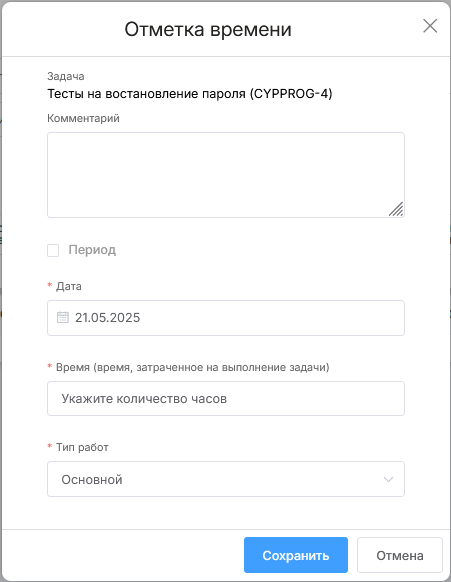
Здесь необходимо заполнить все обязательные поля (отмечены *).
Важно обратить внимание на заполненные поля, они должны быть заполнены нужными данными. Внести изменения можно кликнув на поле и выбрав необходимый вариант.
“Дата” - по умолчанию ставится текущая дата, но есть возможность поставить другую, а так же отметить периодом. Для этого необходимо выбрать пункт “Период”, далее появится форма заполнения времени (рис.7).
рис.7
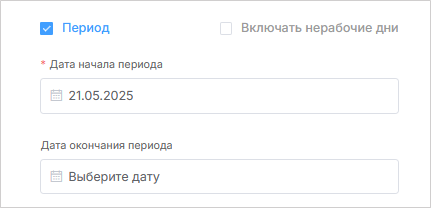
Здесь указывается дата начала периода и дата окончания периода. В поле “Время” указывается необходимое количество времени. Например, если выбирается период с 02.11.2023 - 15.11.2023, указывая в поле “Время” - 8 часов, в табеле на каждый день из выбранного периода времени появится отметка “8” часов.
Также, если необходимо включить в выбранный период времени нерабочие дни, можно дополнительно выбрать пункт “Включать нерабочие дни”.
Вариант учета времени периодом особенно удобен когда пользователь, например, находиться в отпуске или на больничном.
“Время” - здесь указывается значение равное затраченному времени на задачу. Указывая, к примеру, “8” система отразит в табеле “8h”. Так же можно указать время в минутах или в десятичных числах, система сама переведет в необходимое значение. Если, например, указать “1,5” - в табеле будет отражено “1h 30m”
Вариант №2
Внести время можно в форме просмотра задачи кликнув в левом верхнем углу на кнопку “Отметка времени” (рис.8).
Рис.8
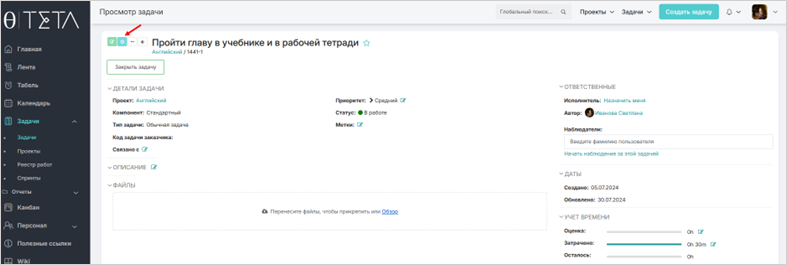
Форма “Отметка времени” заполняется по принципу указанному в “Вариант №1”.
Вариант №3
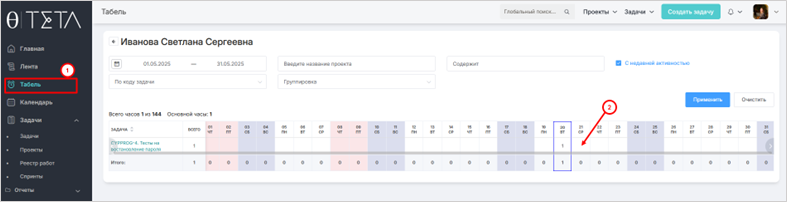
Также можно вести учет времени в табеле(рис.9). Перейдя во вкладку “Табель” (1) необходимо кликнуть на ячейку напротив необходимой задачи и под необходимой датой (2). Появившаяся форма “Отметка времени” заполняется по принципу указанному в “Вариант №1”.
Рис.9