
Создавать спринты может пользователь с ролью “Администратор проектов”, а также пользователь, у которого внутри проекта установлено право “Редактирование проекта” или “Видимость проекта”.
В спринты добавляются задачи, которые должны выполняться в определенный срок. Спринты, как правило, бывают двух или трёх-недельные.
Перед началом спринта необходимо сформировать список задач, которые будут входить в данный спринт. Чтобы зайти на вкладку необходимо перейти в "Задачи" - "Спринты".
Для создания спринта нажмите на “+”. В форме важно заполнить обязательные поля (*):
"Наименование", "Ответственный", "Период". (рис.1)
Рис. 1
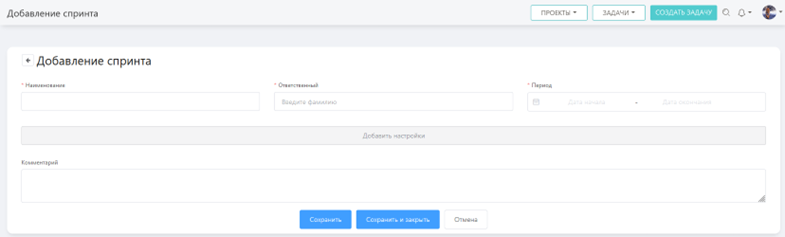
В один спринт можно выбрать задачи из нескольких проектов.
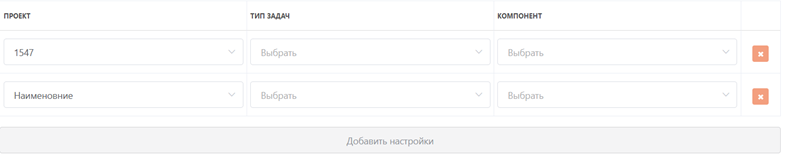
Далее нажимаете кнопку “Добавить настройки”. (рис.2)
Рис. 2

Выбираете в форме “Проект”, задачи которые будут входить в данный спринт, “Тип задач”, “Компонент”.
Если необходимо добавить еще один проект, нажмите кнопку “Добавить настройки”. (рис.3)
Рис.3
По желанию можно заполнить “Комментарий”.
Далее нажимаете на кнопку “Сохранить” или “Сохранить и закрыть”.
После добавления спринта открывается список спринтов. Их можно редактировать или удалять. Удалить можно только открытый спринт. Если спринт закрыт, то удалить его невозможно. Редактировать и удалять может только пользователь, у которого есть роль “Администратор проектов” и если у пользователя внутри проекта установлено право “Редактирование проекта”.
Далее можно перейти в выбранный спринт. Откроется детальная страница спринта в которой будут указаны его параметры. (рис.4)
Рис.4

На детальной странице также есть кнопки “Редактирование”, “Открыть”(если спринт закрыт) и “Закрыть” (если спринт открыт). Также есть кнопка “Удалить спринт” и “Назад”.
Ниже расположены поля с фильтрацией. Здесь можно отфильтровать задачи по необходимым параметрам.
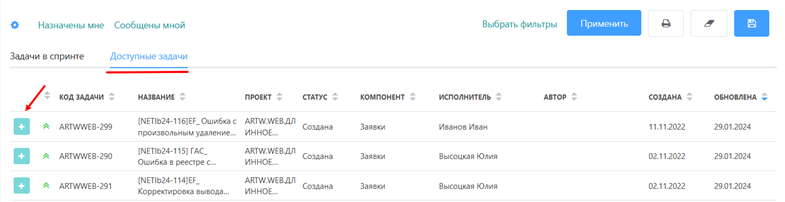
Чтобы добавить задачи в спринт перейдите на вкладку “Доступные задачи” и через кнопку “+” выберите необходимые задачи (рис.4).
Рис.4
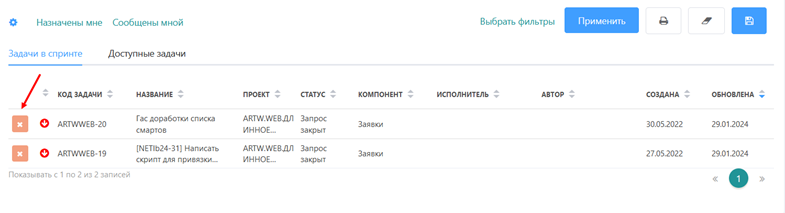
Выбранные задачи переходят на вкладку “Задачи в спринте”. На данной вкладке можно, при необходимости, удалить задачи из спринта. Кнопка “Удалить” появляется только когда спринт открыт (рис.5).
Рис.5
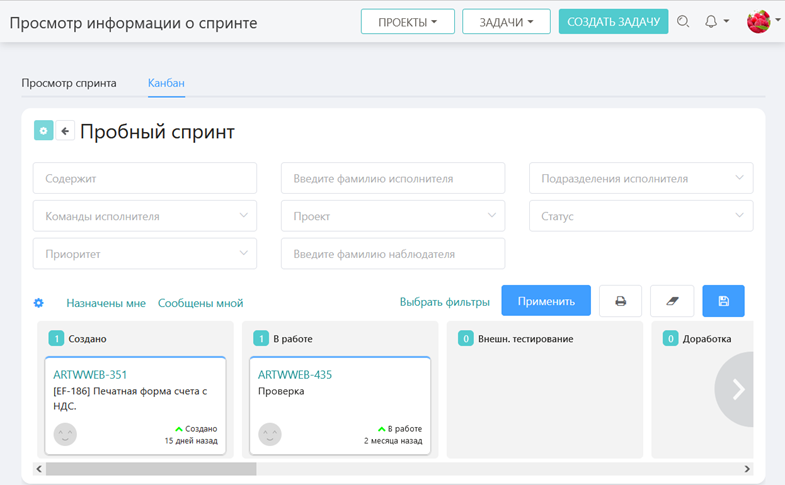
Если будет выбран параметр для просмотра спринта «Канбан» - спринт будет открываться на канбане (рис.6).
Рис.6
Закрыть спринт можно нажав кнопку в верхнем левом углу “Закрыть”, далее откроется форма (рис.7)
Рис.7
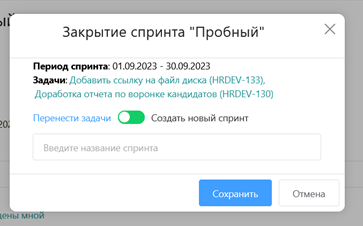
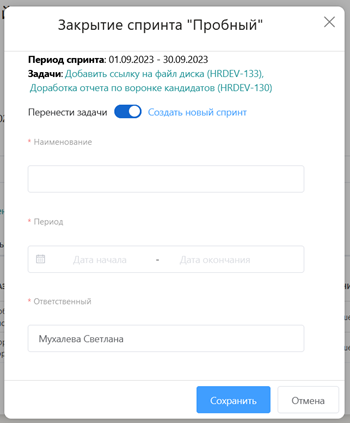
В этой форме можно выбрать задачи которые остались не выполнены и перенести их в уже существующий спринт. Важно учесть, что настройки спринта должны быть точно такие же как в том, который закрываете или создать новый спринт. При выборе этого параметра в форму добавляются новые параметры, необходимо указать “Наименование” нового спринта, “Период”, "Ответственный", далее сохраняете данные (рис.8).
Теперь текущий спринт закрыт.