
Отзывы клиентов
Для создания отзывов от клиентов у пользователя должна быть выбрана роль “Контроль качества”.
Перейдите в раздел Статистика – Отзывы – Отзывы клиентов (рис.1).
Рис.1
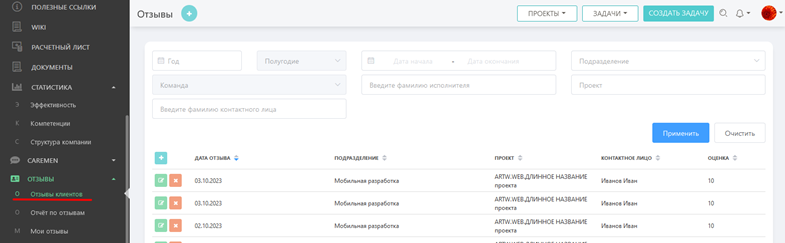
На данной странице есть фильтрация: “Год”, “Полугодие”, “Дата начала – Дата окончания”, “Подразделение”, “Команды”, “ФИО исполнителя”, “Проект”, “ФИО контактного лица”.
Для создания нового отзыва кликните на “+” (рис.2)
Рис.2
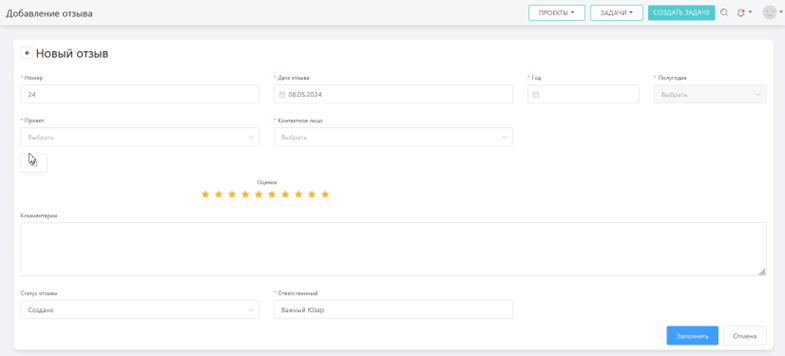
В открывшейся форме данные автоматически проставлены в поле “Номер”, “Дата отзыва”, откорректируйте поля если в этом есть необходимость. Далее выберите период (год и полугодие), за который необходимо написать отзыв. В первую очередь необходимо выбрать «Год», иначе «Полугодие» будет не активным. Далее необходимо выбрать проект и контактное лицо. Создание контактного лица подробно описано в разделе “Настройка проекта”. Под полем “Проект” находится кнопка копирования названия проекта (рис.3).
Рис.3
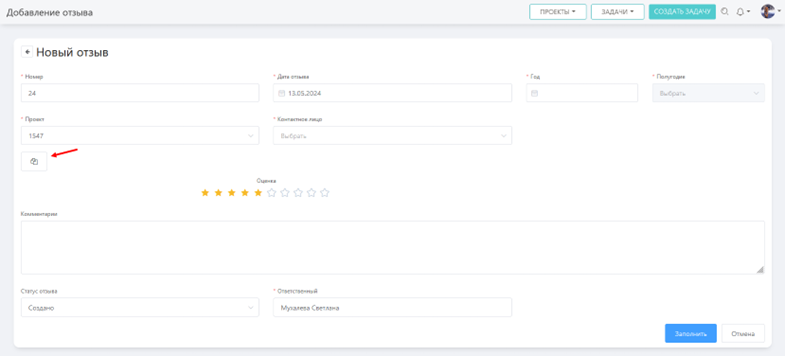
Далее необходимо выставить оценку. Ниже, в комментарии, напишите сам отзыв. Статус отзыва можно выбрать: “Создано”, “В работе”, “Завершено”. Поле “Ответственный” заполнено, при необходимости его можно откорректировать.
После внесения всех необходимых данных, кликните на кнопку “Заполнить”. Ниже откроется список сотрудников, участвующих в выбранном вами проекте (рис.4).
Рис.4
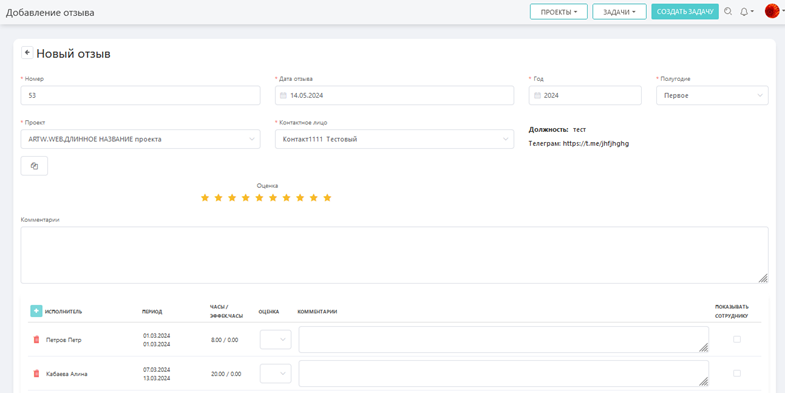
В таблице показаны такие колонки как:
- “Исполнитель”
- “Период” – когда исполнитель отмечал часы в данном проекте,
- “Часы/Эффективные часы”,
- “Оценка” – кликнув на “галочку” выберите подходящую оценку,
- “Комментарий” – можно отдельно по каждому сотруднику написать комментарий,
- “Показывать сотруднику” – если чек-бокс проставлен сотрудник видит отзыв, написанный о нём.
При необходимости можно добавить сотрудников в отзыв кликнув на «+» или удалить, кликнув на «корзину» напротив ФИО сотрудника. (рис. 5).
Рис.5
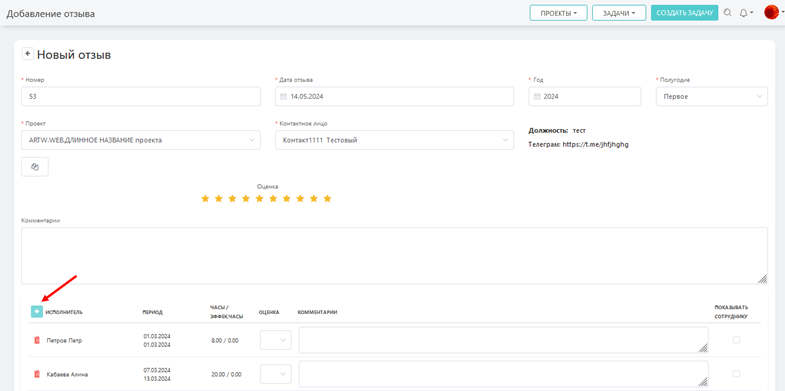
Рис.6
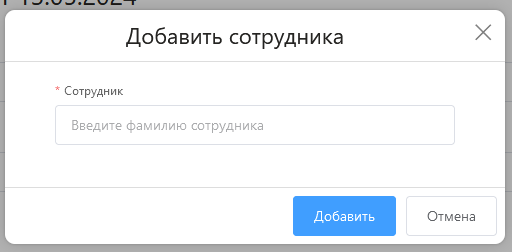
В открывшейся форме (рис.6) введите ФИО сотрудника, после выбора кликните на кнопку “Добавить”. Вновь добавленный сотрудник появится в конце таблицы.
Так же можно сохранить отзыв, не заполняя каждого сотрудника. Для этого в конце страницы просто кликните на кнопку “Сохранить и закрыть.” Далее, после внесения всех данных, кликните на кнопку “Сохранить и закрыть”.
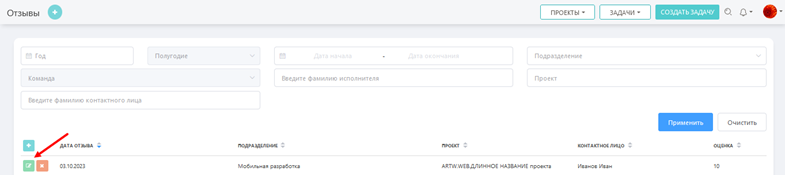
Для редактирования документа кликните на кнопку “Редактировать” (рис.7), если необходимо удалить - на кнопку “Удалить”.
Рис.7
Отчёты по отзывам.
Для просмотра отчётов по отзывам необходимо перейти в раздел Статистика - Отзывы – Отчёт по отзывам (рис.8).
Рис.8
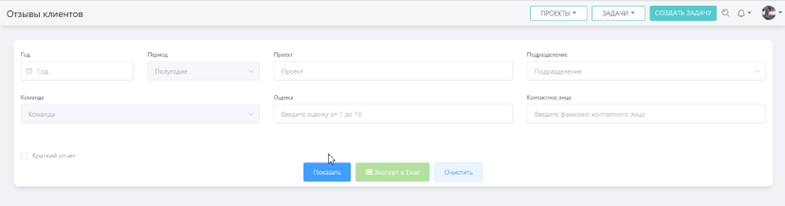
На странице представлена фильтрация. Также можно выгрузить все отчёты, которые есть в системе, для этого кликните на кнопку “Показать”, откроется весь список с отзывами. (рис.9).
Рис.9
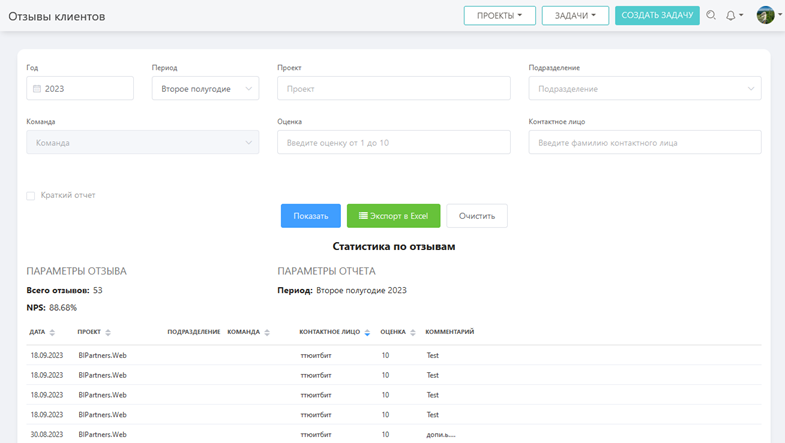
Помимо самих отзывов здесь указано количество выгруженых отзывов, а также процент NPS. Если необходимо выгрузить в формате Excel таблицы кликните на кнопку “Экспорт в Excel”. Для того чтобы очистить страницу необходимо кликнуть на кнопку “Очистить”.
Мои отзывы
Для просмотра отзывов написанных вам перейдите в раздел Статистика – Отзывы – Мои отзывы (рис.10).
Рис.10
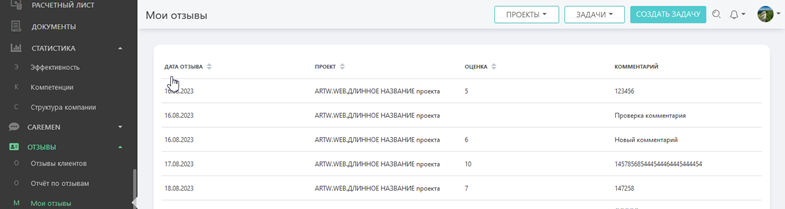
В таблице присутствуют такие колонки как: “Дата отзыва”, “Проект”, “Оценка”, “Комментарий”. Данные можно сортировать.