
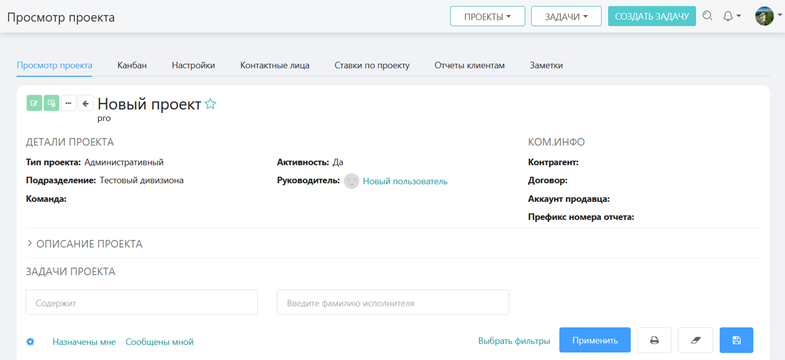
Если проставлена роль “Администратор проекта” или право внутри проекта “Редактирование проекта”, тогда пользователю доступны вкладки: “Просмотр проекта”, “Канбан”, “Настройки”, “Типы задач”, “Почтовые настройки”, “Контактные лица”, “Заметки”
Если проставлено право внутри проекта “Настройка прав по проекту”, тогда пользователю доступен раздел “Настройка прав”.
Что бы появились вкладки “Ставки по проекту”, “Отчёты клиентам” должна быть дополнительно проставлена роль “Продажи".
Далее переходим на вкладку “Настройка прав”. (рис. 1)
Рис.1
На вкладке “Настройка прав” Вы можете установить права по данному проекту определенному кругу лиц. Для этого необходимо добавить группу пользователей. Также имеется возможность установить права отдельным пользователям.
Для выбора группы пользователей необходимо в поле “Выберите группу” ввести название группы. В выпадающем списке выбираете нужную группу. Затем нажимаете кнопку “Добавить”. При выборе группы выпадает форма, где необходимо выбрать права к проекту, которые будут доступны этой группе.(рис.2)
Рис.2
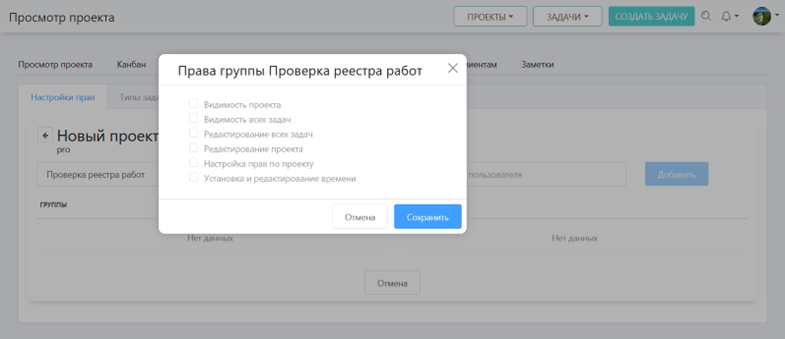
При выборе отдельных пользователей в поле “Укажите ФИО пользователя” необходимо ввести фамилию пользователя. Выбрав нужного пользователя, нажмите кнопку “Добавить”. Появится форма, в которой необходимо выбрать права к проекту, которые будут доступны этому пользователю.
- "Видимость проекта" - пользователю дается право видеть детали и описание проекта;
- "Видимость всех задач" - пользователь видит все задачи относящиеся к проекту;
- "Редактирование всех задач" - пользователь имеет право редактировать все задачи проекта;
- "Редактирование проекта" - пользователь может редактировать описание и детали проекта, а также типы задач и компоненты;
- "Настройка прав по проекту" - пользователь с таким правом может настраивать права, в данном проекте;
- "Установка и редактирование времени" - пользователь с этим правом имеет возможность проставлять и редактировать время других пользователей.
Типы задач
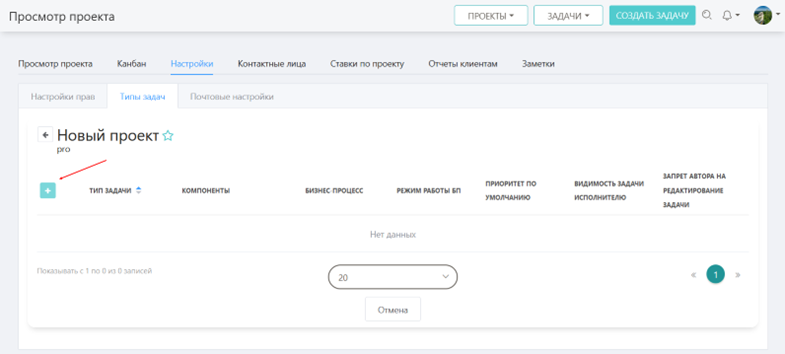
Типы задач указываются для того, чтобы в проекте задача шла по выбранному бизнес- процессу.
Для создания типа задач перейдите на вкладку “Типы задач” нажмите на “+” (рис.3)
Рис.3
Откроется форма “Добавление типа задач, компонентов и БП в проект” (рис.4).
Рис.4
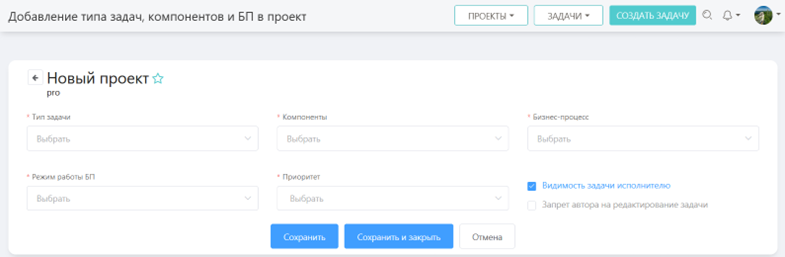
Необходимо выбрать значение из выпадающего списка, поля обязательные к заполнению:
“Тип задачи”, “Компоненты”, “Бизнес-процесс”, “Режим работы БП”, “Приоритет”.
«Тип задач» – необходимо добавить название, отражающее логику задач для этого типа.
"Компоненты" играют большую роль при работе с модулем «Продажи», для создания ставок в проектах, а также для работы с модулем «Зарплаты». Выбранный Вами параметр компонента участвует в создании коэффициентов оклада и влияет на расчёт ЗП.
"Бизнес – процесс" определяет, как и по каким статусам задача проходит свой жизненный цикл.
"Режим работ БП" – состоит из нескольких режимов.
- Обычный - в обычном режиме задача переходит по статусам согласно установленного Бизнес – Процесса.
- Свободный - свободный режим означает, что задача может передвигаться свободно по статусам, не привязываясь жестко к Бизнес – Процессу.
- Ответственный без смены исполнителя - в данном режиме при переходе с одного статуса на другой исполнитель не меняется.
- Ответственный со сменой исполнителя - в этом режиме есть возможность поменять исполнителя.
Приоритет по умолчанию - выбранный в настройках приоритет по умолчанию будет автоматически проставлен при создании задачи после выбора "типа задач".
Если есть необходимость, проставьте галочки напротив нужного параметра:
- "Видимость задачи исполнителю".
- "Запрет автора на редактирование задачи".
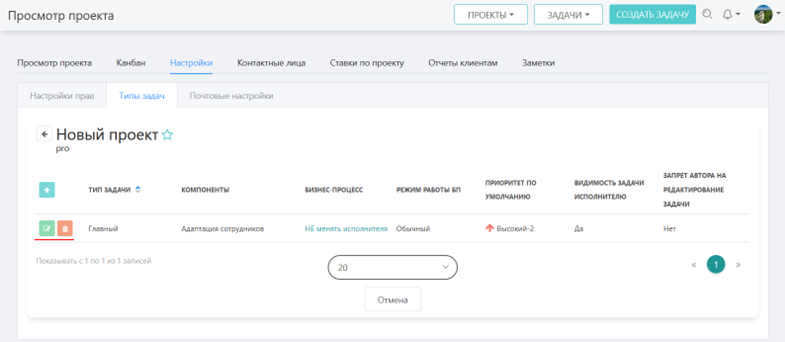
Далее нажмите на кнопку “Сохранить и закрыть”. Созданный тип задач можно отредактировать, нажав на кнопку “Редактировать” или удалить кликнув на кнопку “Удалить” (рис.5).
Рис.5
Почтовые настройки
Почтовые настройки необходимы для автоматического создания задачи в портале через отправление клиентом письма на почту. (рис.6)
Рис.6
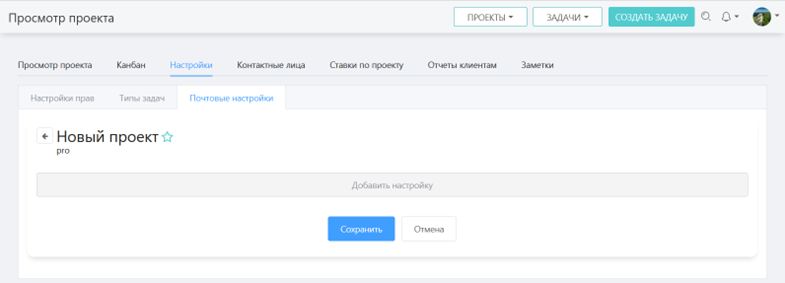
Для создания настройки нажмите на кнопку ”Добавить настройку”(рис.7)
Рис.7
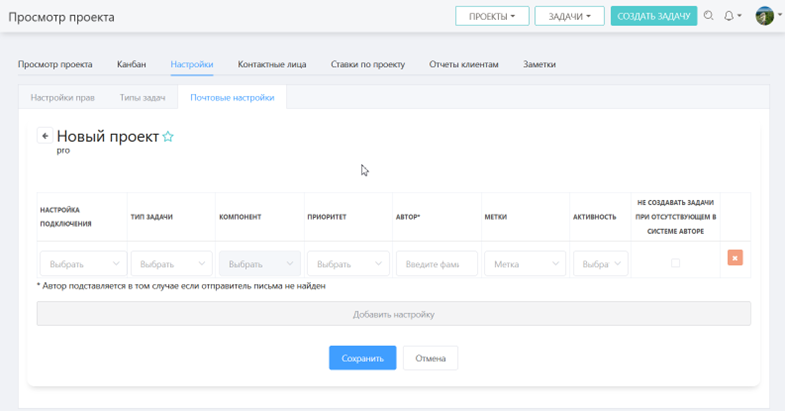
В “Настройке подключения” выберите почтовый адрес через который будут формироваться задачи.
Необходимо выбрать параметры из выпадающего списка: “Компонент”, “Тип задачи”, “Приоритет”, “Автор”, “Метки”.
В параметре “Активность” выбираем “Да” или “Нет”, в зависимости от активности данной настройки.
Также можно проставить “галочку” в параметре “не создавать задачи при отсутствующем в системе авторе”
Контактные лица
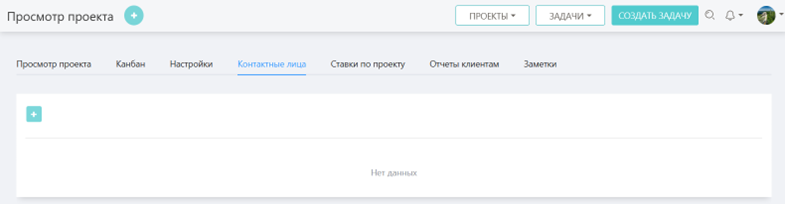
В проекте можно указать “Контактные лица”. Для того чтобы добавить Контактное лицо необходимо нажать на кнопку “+” (рис.8)
Рис.8
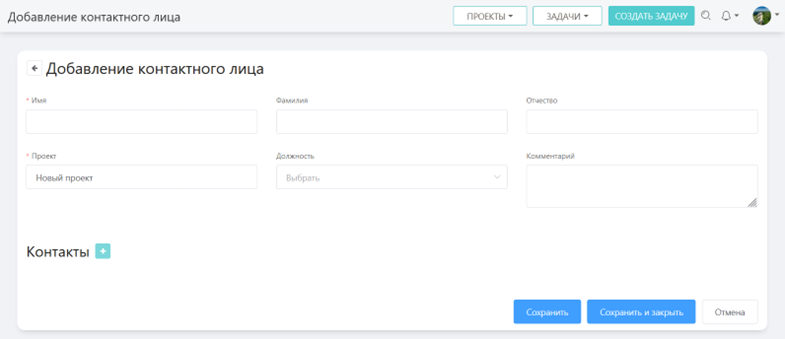
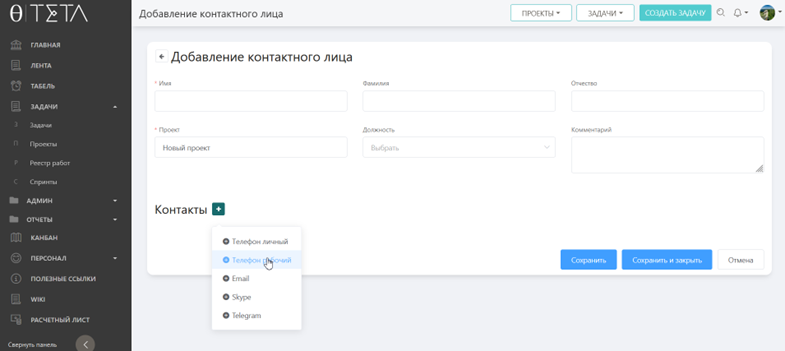
Далее откроется форма. (рис.9)
Необходимо заполнить обязательные поля: “Имя”, “Проект”.
Остальные поля не являются обязательными к заполнению: “Фамилия", “Отчество”, “Должность”, “Комментарий”.
Рис.9
Заметки
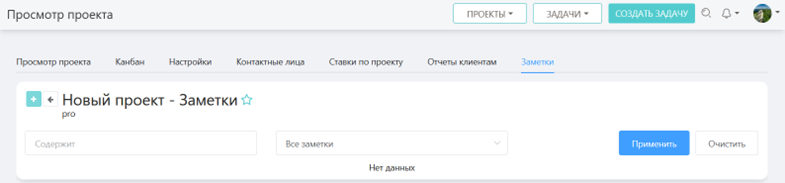
В проекте есть возможность писать заметки к проекту. Пользователь может создать заметку как для себя, так и для других пользователей.
Чтобы написать новую заметку нажмите на кнопку “+”. (рис.11)
рис.11
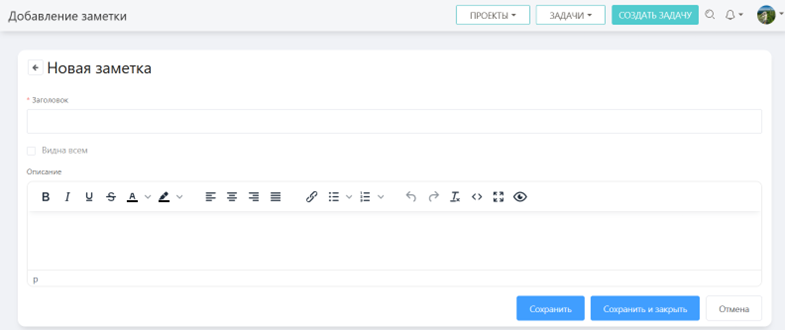
Далее откроется форма, в которой необходимо указать ”Заголовок” (обязательное поле).(рис.12)
Если проставить галочку “Видна всем”, тогда заметку увидят пользователи с правом видимости этого проекта. Если не проставлять, то эту заметку видит только автор заметки.
Далее можно заполнить описание заметки.
рис.12
Необходимо сохранить данные.
Вкладки “Ставки по проектам” и “Отчеты клиентам” доступны пользователю с ролью “Продажи”.