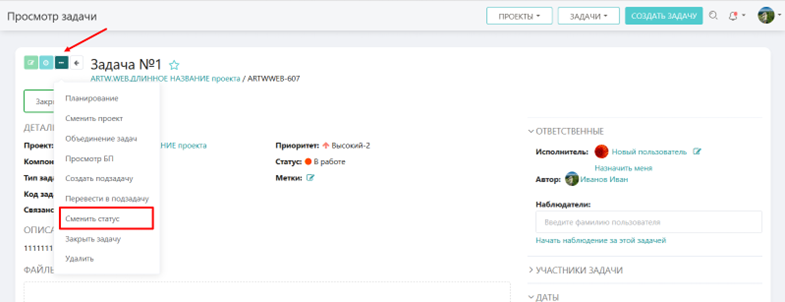
Бизнес - процесс определяет как должна идти задача и по каким статусам она проходит свой жизненный цикл. Задачу по созданной схеме можно переводить несколькими способами:
Перейдите на вкладку "Админ" – "Проекты и задачи" - "Бизнес-процесс"
В данном разделе необходимо построить блок схему (выбрать статусы по которым будет проходить задача.)
Далее нажмите на “+” (рис.1).
Рис.1

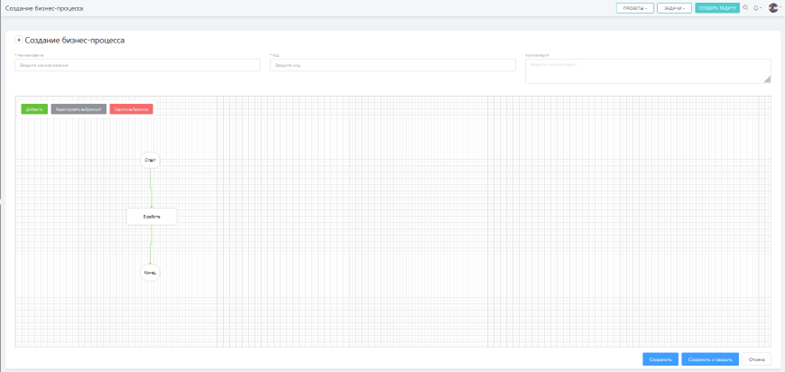
В открывшейся форме (рис.2) необходимо заполнить обязательные поля:” Наименование”, “Код”.
Рис.2
Необходимо выбрать блоки с нужными вам статусами.
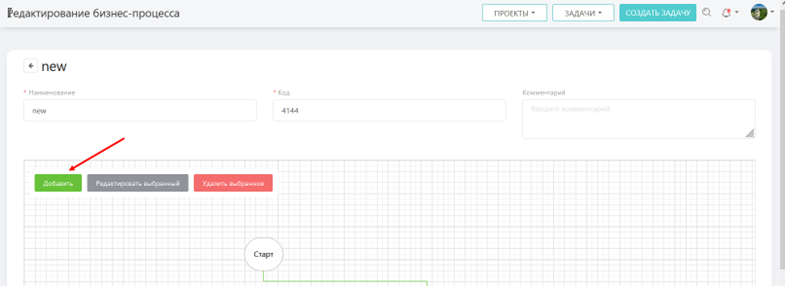
Для создания схемы нажмите на кнопку “Добавить” (рис.3)
Рис. 3
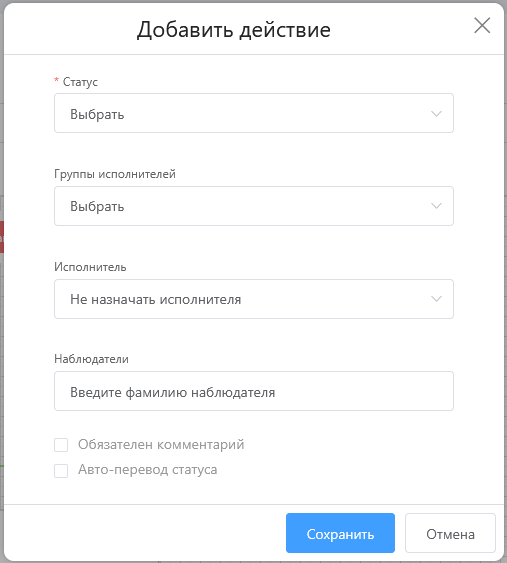
В форме блока (рис.4) необходимо выбрать из выпадающего списка “Статус” нужный параметр.
Рис.4
Остальные настройки указываются по желанию.
“Группы исполнителей” так же выбираются из выпадающего списка. Как создать группу пользователей можно посмотреть в разделе Группы пользователей.
Также можно указать как будет заполнено поле “Исполнитель” при переходе на данный статус.
"Не назначать исполнителя" - поле Исполнитель будет пустым;
"Указать исполнителя" - здесь появляется возможность выбирать исполнителя;
"Назначить автора" - исполнителем будет указан тот, кто указан в поле “Автор”;
"Как в статусе" - необходимо указать статус задачи в которой указан “Исполнитель”, этот же “Исполнитель” будет указан и в этом блоке;
"Не менять исполнителя" - исполнителем останется тот же пользователь, как и в предыдущем статусе.
В поле “Наблюдатели” можно выбрать пользователя, указанного в списке.
Ниже указаны дополнительные настройки.
Можно отметить галочкой необходимый вариант. Выбран, может быть, только один из вариантов.
“Обязателен комментарий” - при переходе на данный статус необходимо указывать комментарий.
"Автоперевод статуса" - переход на статус переходит автоматически, без выбора каких-либо настроек.
Далее нажимаете на кнопку “Сохранить”
Таким образом создали один блок в бизнес-процессе. По аналогии создаются и остальные блоки.
Для того чтобы создать связь между блоками необходимо мышкой навести на блок, на одну из сторон. Левой кнопкой мыши зажимаем кружочек и тянем линию к другому блоку (рис.5).
Рис.5
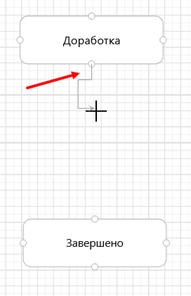
Также можно указать наименование связи между блоками.
Для этого двойным щелчком левой кнопкой мыши (или выбрать связь кликнув на неё один раз, нажмите на кнопку “Редактировать выбранный”) откроется форма. (рис.6)
Рис.6
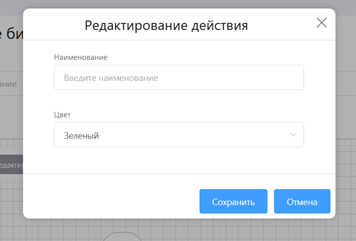
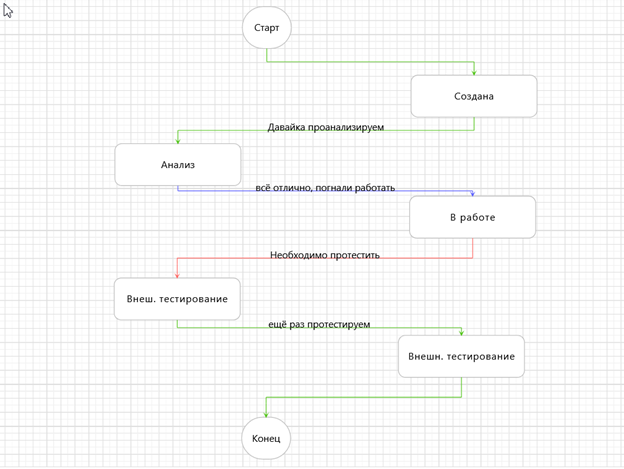
Заполните "Наименование" связи - название будет отображаться на кнопке (рис.10), также как и выбранный вами цвет. Готовая схема (рис.7)
Рис.7
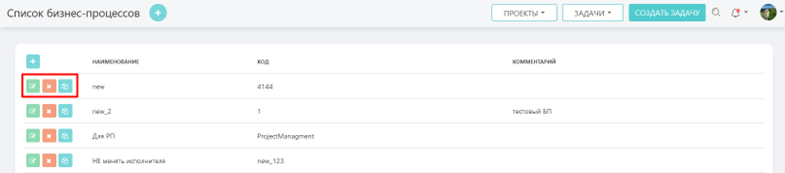
Созданный бизнес-процесс можно отредактировать или удалить, а также создать новый бизнес-процесс на основе этого, нажав на кнопку скопировать (рис.8).
Рис.8
Задачу по созданной схеме можно переводить несколькими способами:
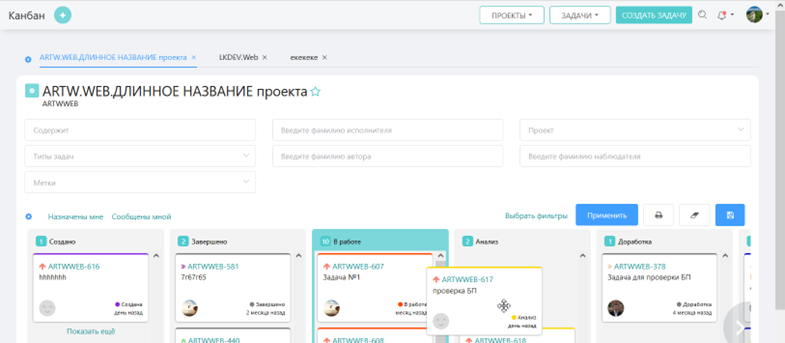
1 способ - в канбане из одной колонки в другую колонку (рис.9),
Рис.9
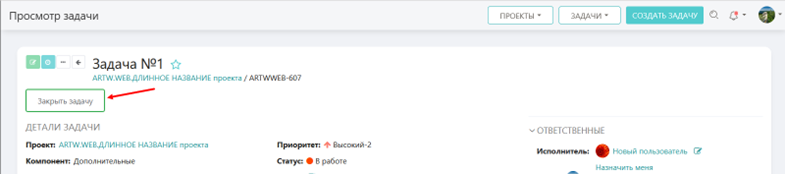
2 способ - по кнопке из просмотра задач (рис.10)
Рис.10
3 способ - через меню, которое находится в самой задаче (рис.11).
Рис.11