Канбан — это эффективный способ управления проектами, который построен на принципе разделения общего объема работ на конкретные задачи.
В канбане выделены колонки, в которых визуально видно в каком статусе находится задача, кто её исполнитель и т.д. В канбане удобно перемещать карточки, писать комментарии к задачам, а также можно перейти в саму задачу кликнув по её названию и внести необходимые изменения либо просмотреть её.
Для начала работы необходимо выполнить настройки.
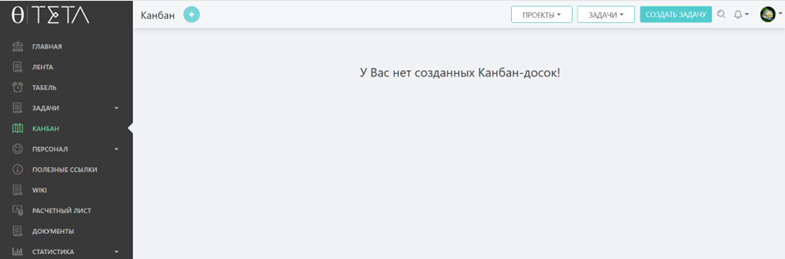
Для этого перейдите на вкладку “Канбан”, кликните на” +” (рис.1).
Рис.1
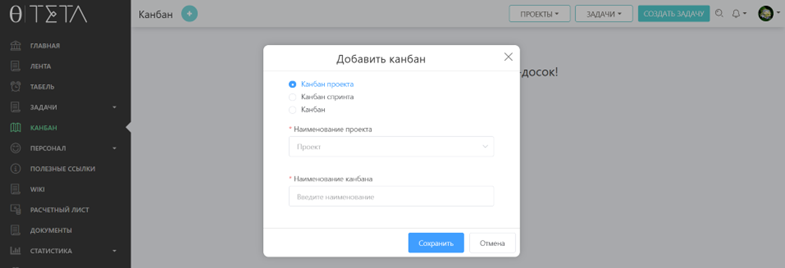
Для создания канбана в открывшейся форме (рис.2) выберете один из предложенных вариантов. Канбан может быть создан из проекта, спринта или состоять из нескольких проектов.
Рис.2
1 вариант “Канбан проекта”.
Выбирая вариант “Канбан проекта” необходимо заполнить обязательные поля.
В поле “Наименование проекта” выбираете проект, который вы хотите видеть на канбан-доске.
Поле “Наименование канбана” заполнится автоматически, если оно вам не подходит вы можете отредактировать его. Далее кликните на кнопку “Сохранить”.
2 вариант “Канбан спринта”.
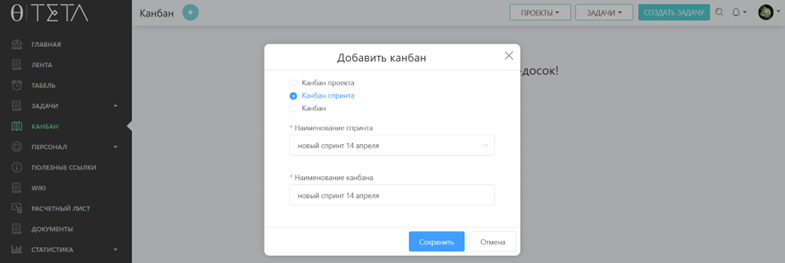
Выбирая в форме вариант “Канбан спринта” (рис.3), в поле “Наименование спринта” выбираете спринт, если подходящего спринта нет - создайте его. Как создать спринт можно посмотреть в разделе “Спринт”.
Поле “Наименование спринта” заполнится автоматически, если оно вам не подходит вы можете отредактировать его. Далее кликните на кнопку “Сохранить”.
Рис.3
3 вариант “Канбан”
Выбирая в форме вариант “Канбан” (рис.4), в поле “Наименование канбана” вводите название, далее нажимаете на кнопку “Сохранить”.
Рис.4
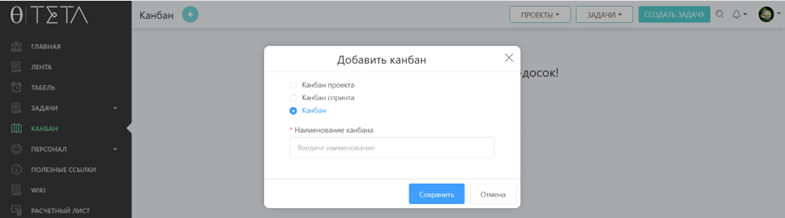
Теперь его необходимо настроить. Для этого на странице (рис.5) кликаете на шестерёнку.
Рис.5
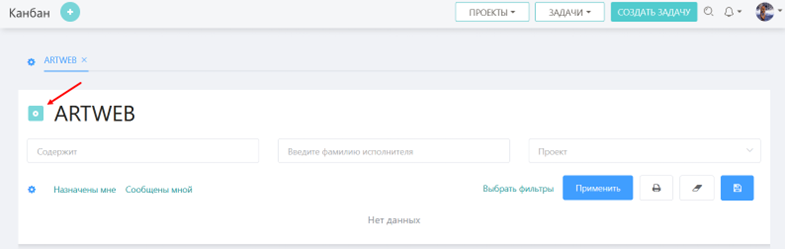
Далее необходимо кликнуть на кнопку “Добавить фильтры”. (рис.6)
Рис.6
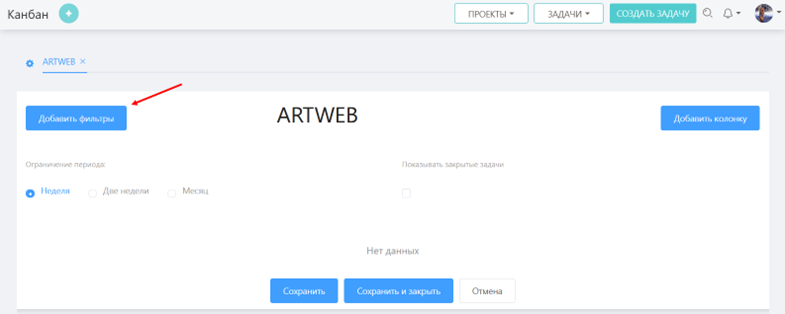
Далее кликаете на кнопку “Добавить настройки”.
Здесь вы должны выбрать проект, который должен быть в вашем канбане. Выбираете “Тип задач”,” Компонент”. (рис.7)
Рис.7
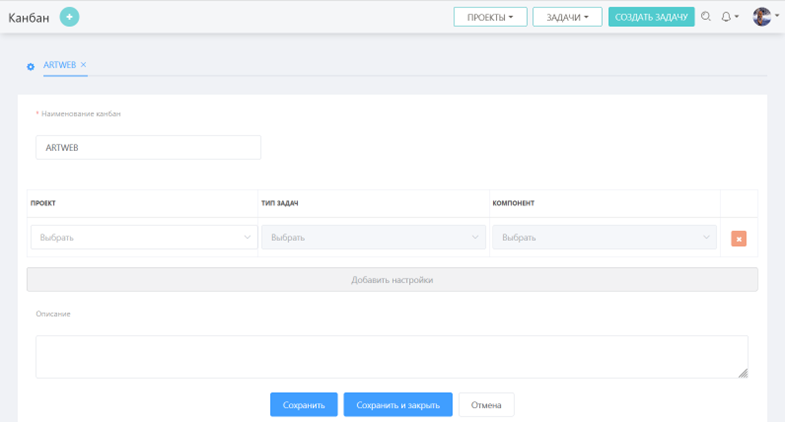
При необходимости можно добавить несколько проектов. Ограничений по количеству проектов нет. Так же можно добавить описание к канбану. Для завершения настройки канбана кликните на кнопку “Сохранить и закрыть”.
После того как сохранили все данные, открывается форма. (рис.8)
Рис.8
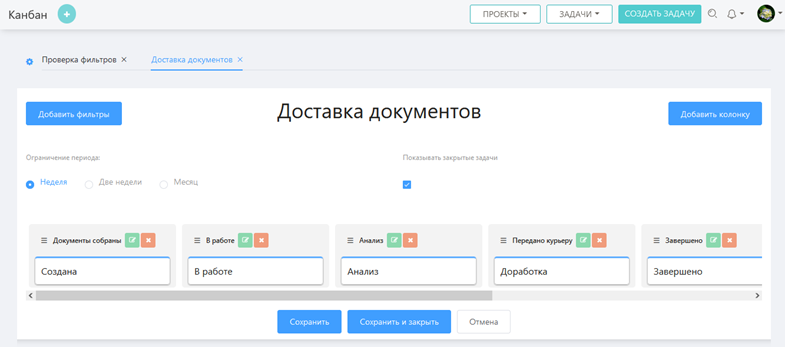
В этой форме есть возможность выбора вида канбана по периодам: “Неделя”, “Две недели”, “Месяц”. По умолчанию в системе выбран период “Неделя”.
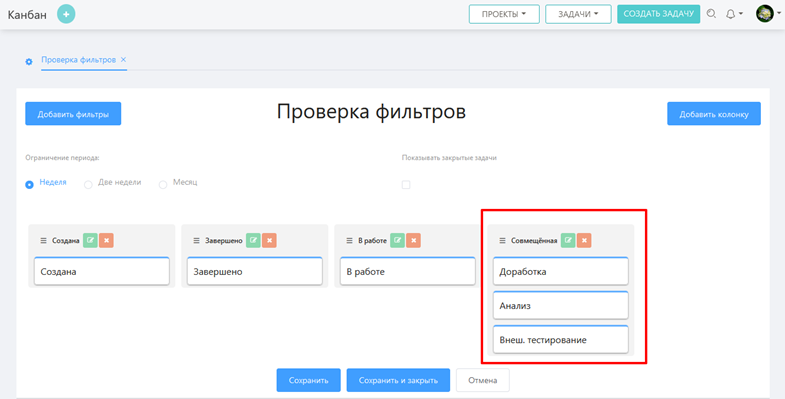
Так же есть возможность показывать закрытые задачи, можно добавить колонку к уже существующим или удалить ненужные. Необходимо учитывать, что колонку можно удалить если в ней не будет статуса. Также задачи с разными статусами могут находится в одной колонке. (рис.9). Колонки можно менять местами.
Рис.9
После выбора всех необходимых настроек кликните на кнопку “Сохранить и закрыть”.
Далее открывается настроенный канбан (рис.10). На странице есть фильтрация, о ней более подробно рассказано в разделе “Управление задачами”.
Рис.10
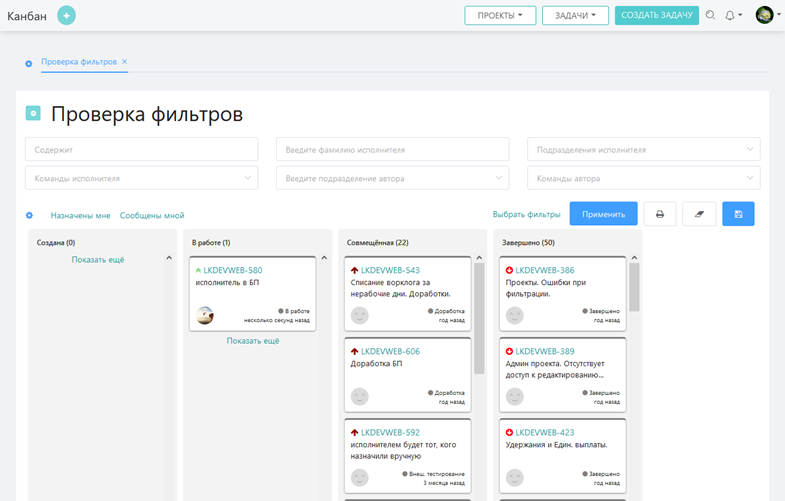
Ниже расположены колонки с задачами. Каждую задачу можно перетащить на другой статус (другую колонку) согласно её бизнес процессу. (рис.11)
Рис.11
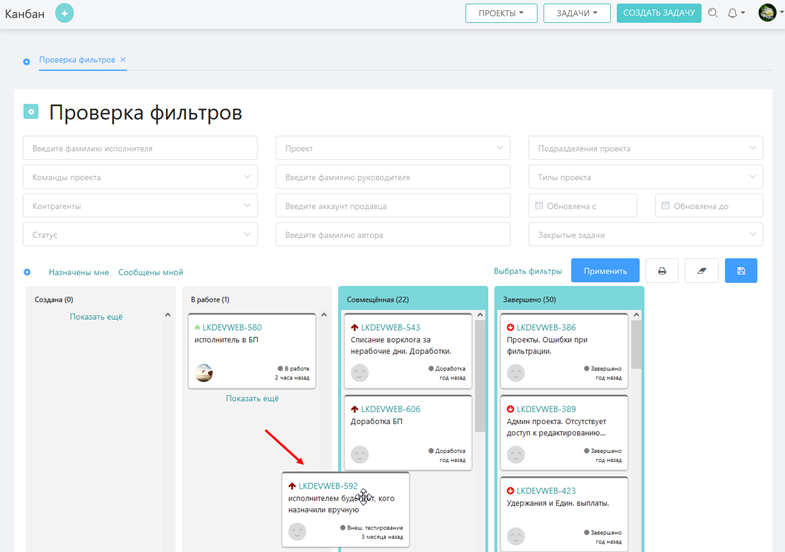
В данном примере показано, что данную задачу можно переместить в две колонки (отмечены бирюзовым цветом). Если её попытаться переместить в колонку “Создана” система выдаст ошибку. При переносе в правильную колонку появится форма со сменой статуса. (рис.12)
Рис.12
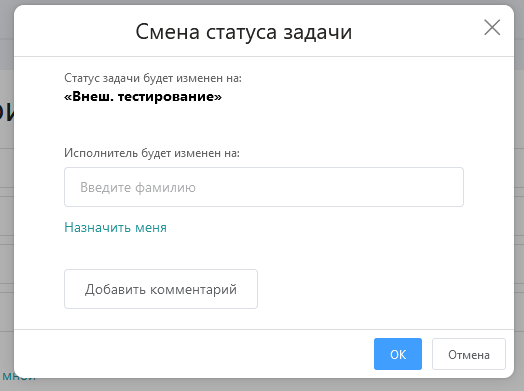
В этой форме необходимо выбрать пользователя, который будет работать с данной задачей. Так же можно выбрать параметр “Назначить меня”. При необходимости можно добавить комментарий. Сохраните данные кликнув на кнопку “Ок”.
Если необходимо изменить название Канбана кликните на шестерёнку. (рис.13)
Рис.13
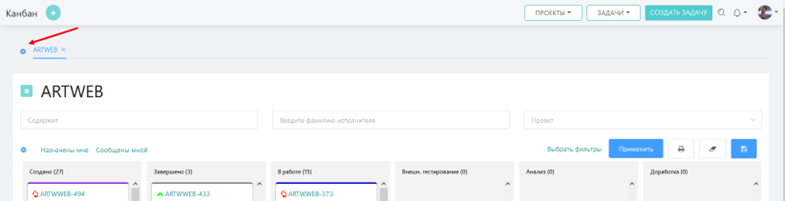
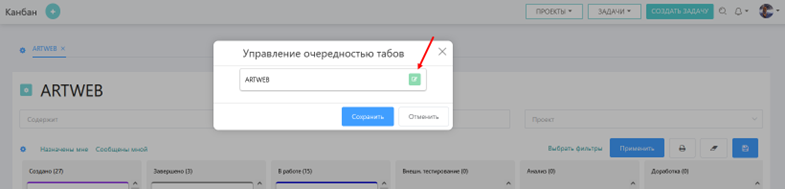
В появившемся окне нажмите на кнопку редактирования (рис.14). После того как внесли изменения, для их сохранения, необходимо кликнуть на ту же самую кнопку.
Так же можно менять местами проекты в верхней части страницы, для этого захватите поле с нужным канбаном и перенесите его вверх или вниз.
Рис.14