
Настройка системы.
В данном разделе производятся такие настройки как: название портала, настройки для пользователей, настройка для файлов, настройка почтового сервиса, настройка логотипов компании (рис.1).
Рис.1
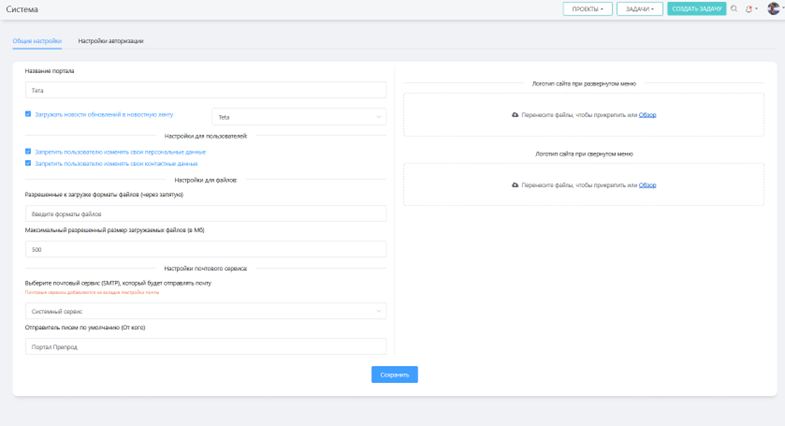
Название портала.
Название будет отражено на вкладке в верхней части браузера (рис.2), но только если вы находитесь на главной странице портала.
Рис.2

Настройки для пользователя.
В настройках для пользователя есть два параметра:
-Запретить пользователю изменять свои персональные данные.
-Запретить пользователю изменять свои контактные данные.
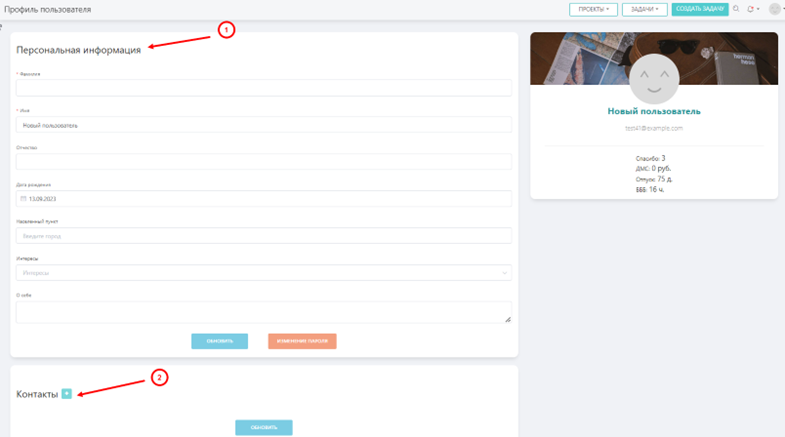
Персональные данные(1) и контактные данные(2) находятся на вкладке “Профиль пользователя” (рис.3).
Рис.3
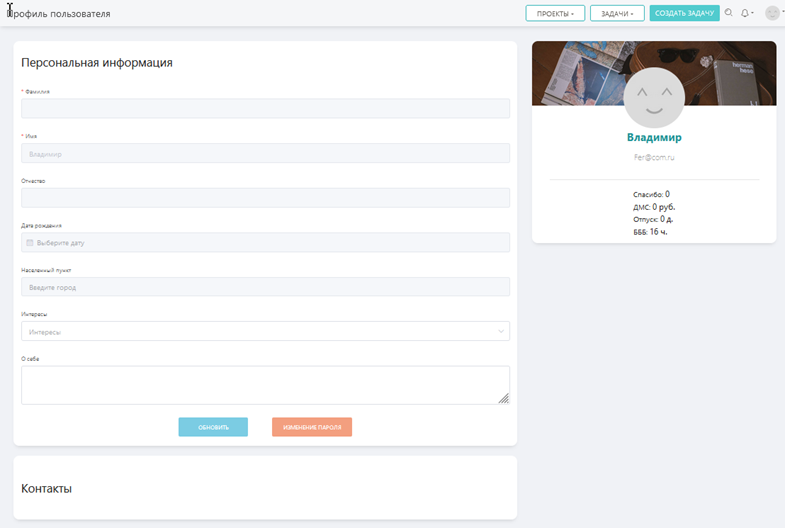
Если включить чек-бокс у параметра “Запретить пользователю изменять свои персональные данные”, то поля: Фамилия, Имя, Отчество, Дата рождения, Населённый пункт - будут не активны, остальные поля можно менять (рис.4).
Если включить чек-бокс у параметра “Запретить пользователю изменять свои контактные данные”, то контакты сможет добавить только руководитель.
Рис.4
Настройки для файлов.
Разрешенные к загрузке форматы файлов необходимо ввести через запятую.
Максимальный разрешенный размер загружаемых файлов по умолчанию составляет 500 Мб.
Настройки почтового сервиса.
В настройках необходимо выбрать почтовый сервис (SMTP), который будет отправлять почту. Как создать данный почтовый сервис можно посмотреть в главе “Настройка почты”. По умолчанию стоит параметр “Системный сервис”
В следующем поле есть возможность указать отправителя писем по умолчанию (если поле не заполнено, письма будут приходить от "Корпоративный портал Teta")
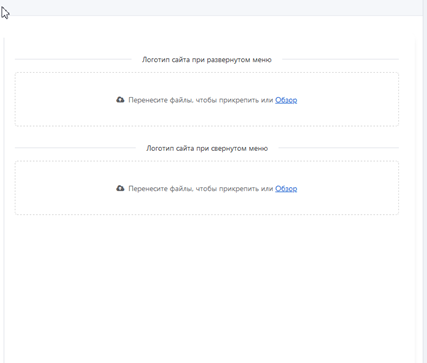
В правой части экрана вставьте файл с логотипом Вашей компании (рис.5). Логотип можно захватить мышкой и перетянуть в окно, либо кликнуть на кнопку “Обзор” и загрузить файл вручную.
Рис.5
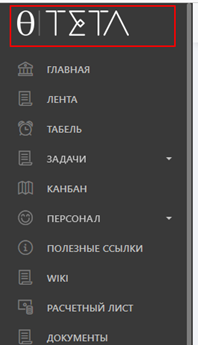
Логотип сайта при развёрнутом меню располагается вверху с левой стороны экрана (рис.6).
Рис.6
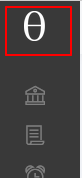
Логотип при свёрнутом меню располагается также сверху перед всеми разделами (рис.7).
Рис.7
После внесения всех данных необходимо кликнуть на кнопку “Сохранить”.
Настройки авторизации пользователя.
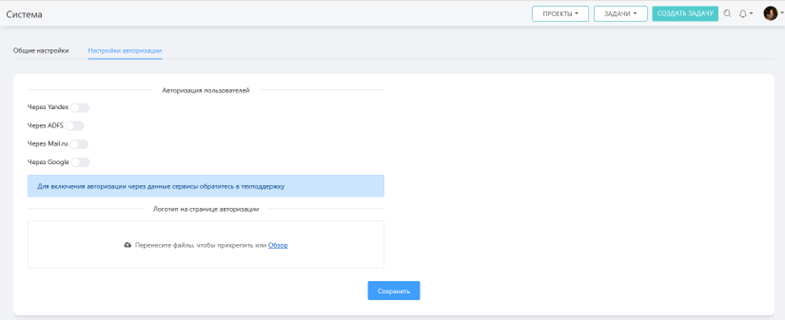
В данном разделе расположены способы авторизации в системе (рис.8). Для изменения каких-либо параметров необходимо обратиться в службу техподдержки.
Рис.8
Логотип на странице авторизации расположен выше поля Авторизации (рис.9).
Рис.9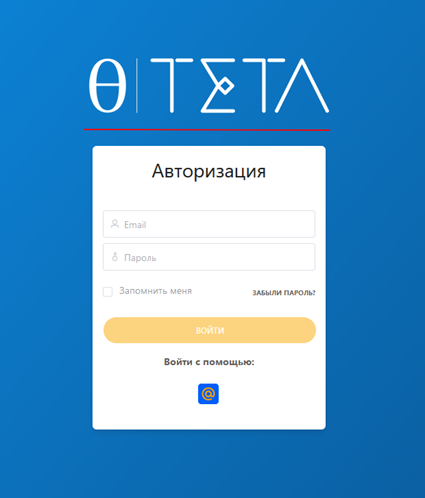
Нумерация
В большинстве справочников, где создаются какие либо документы, присутсвует нумерация (номер документа). В данном разделе можно редактировать номер документа. (рис.10)
Рис.10
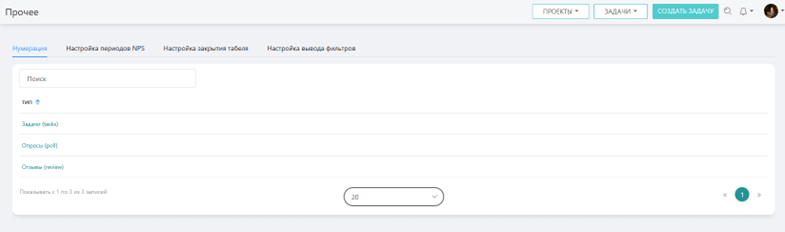
Выберите нужный тип документа (например Отчёты). В отчётах и задачах нумерация формируется в зависимости от проекта (рис.11). Для того чтобы изменить отчёт определённого проекта, вам необходимо его найти в представленном списке. Для более быстрого поиска укажите название проекта в поле “Поиск” и кликните на кнопку еnter.
Рис.11
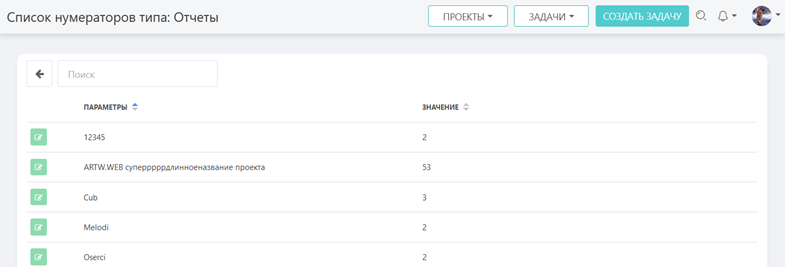
После выбора необходимого проекта кликните на «редактирование» (рис.12).
Рис.12
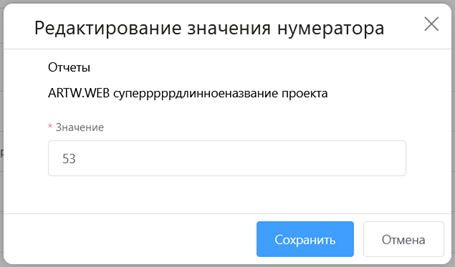
В поле “Значение” выводится текущее значение номера. После того как вы отредактируете его, документ будет формироваться начиная с того числа который вы указали. (Примите во внимание в большинстве справочников этот номер должен быть уникальным, т.е. повторяться номера не должны).