
Фильтрация
Для просмотра всего список задач необходимо перейти в раздел “Задачи” – “Задачи” (рис.1)
Рис.1
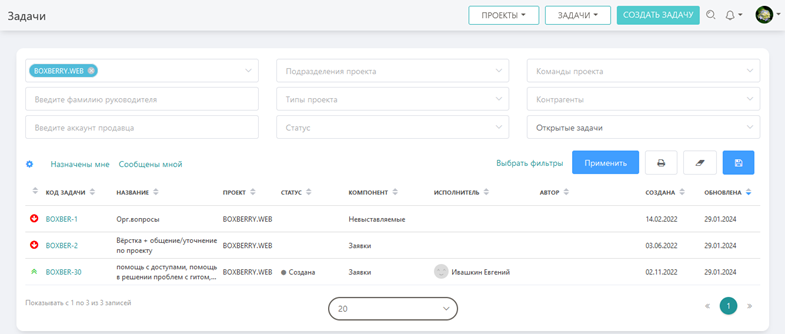
В верхней части страницы расположена фильтрация. Выбираете, например, отфильтровать данные по проектам. В поле “Проект” выберите нужный проект. Далее кликните на кнопку “Применить”. Список задач отфильтруется по выбранному проекту. Также можно отфильтровать более детально, выбрав ещё необходимые параметры. Кликнув на параметр “Выбрать фильтры” - выберите необходимую фильтрацию.
Если удобно пользоваться одной и той же фильтрацией - её можно сохранить. После выбора всех параметров нажмите на кнопку “Сохранение фильтров” и укажите название фильтра (рис.2)
Рис.2
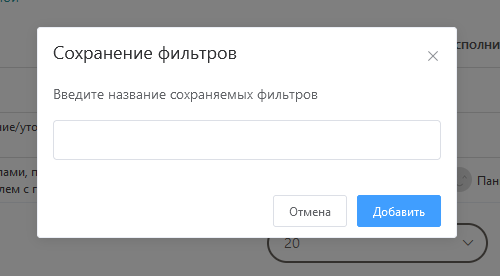
После внесения названия кликните на кнопку “Добавить”.
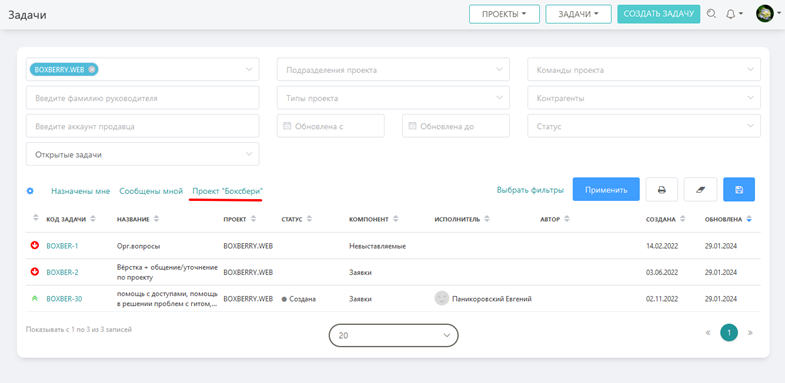
Теперь, когда в следующий раз нужно будет отфильтровать список по данным параметрам, просто нажмите на сохранённый фильтр.(рис.3) Также есть фильтр “Назначены мне” – это те задачи, в которых пользователя назначили исполнителем. “Сообщены мной” – задачи которые создал пользователь .
Рис.3
Для того чтобы очистить фильтрацию кликните на кнопку “Очистка фильтров”. (рис.4)
Рис.4
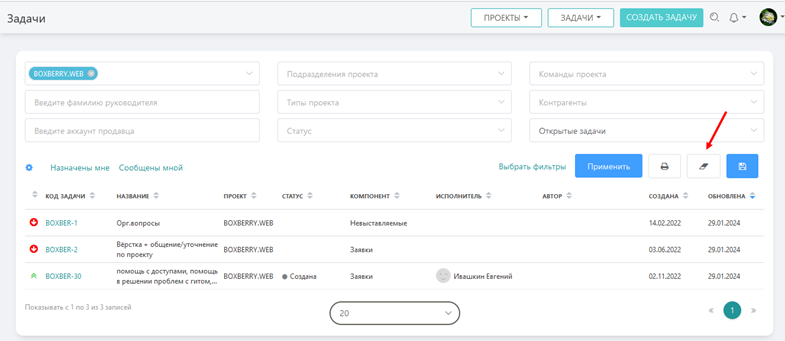
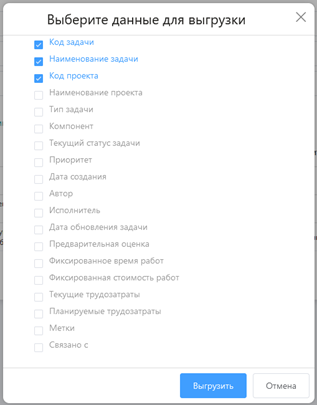
Слева от этой кнопки (рис.4) находится “Выгрузка задач в Exel”. Кликнув на неё, откроется форма, здесь необходимо выбрать параметры, которые будут указаны в документе. (рис.5)
Рис.5
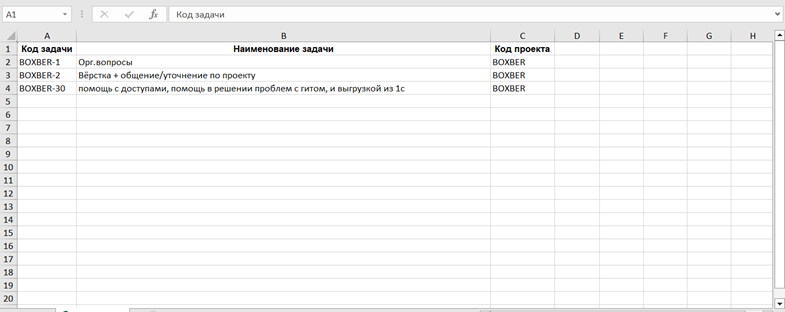
Документ в Exel выглядит следующим образом. (рис.6)
Рис.6
Редактирование параметров задачи
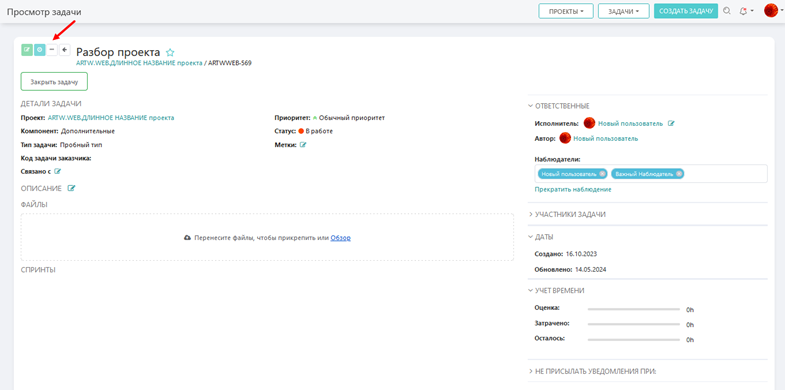
Данные параметры доступны только пользователям с правом “Редактирование всех задач” внутри проекта. Или если у пользователя назначена роль “Администратор проектов”. В остальных случаях доступны только параметры “Планирование”, “Просмотр БП”. Для просмотра и внесения изменений в настройках в задачах необходимо в просмотре задачи нажать на “...”(рис.1).
Рис.1
Планирование
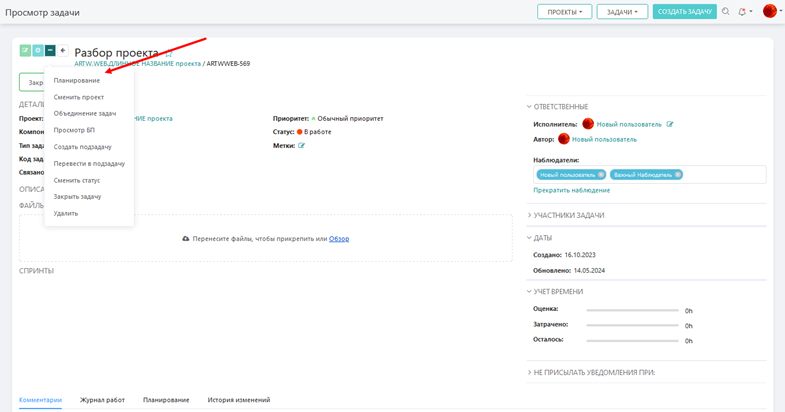
В открывшемся меню выбираете “Планирование” (рис.2), здесь можно проставить время которое планируется потратить на задачу.
Рис.2
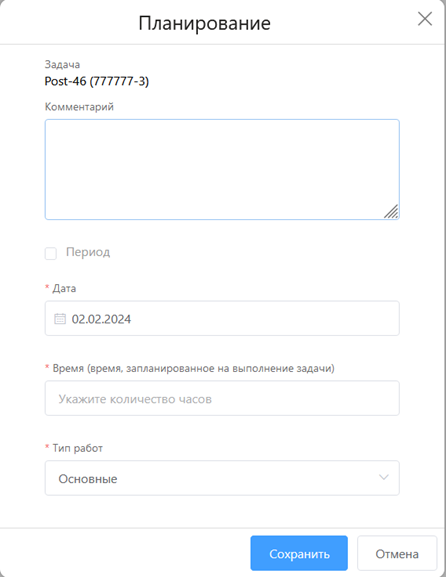
Открывается форма (рис.3) в которой можно написать комментарий, проставить дату когда планируете выполнить задачу или выбрать период. Далее необходимо указать время и поменять значение в поле “Тип работ”, если в этом есть необходимость. Нажимаете кнопку “Сохранить”.
Рис.3
Сменить проект
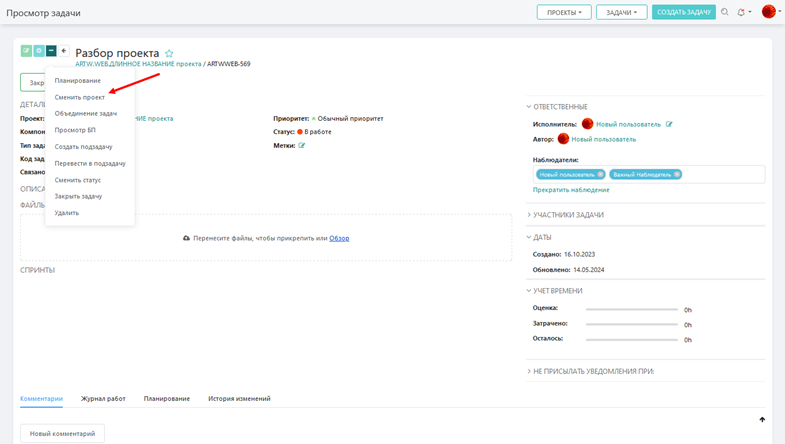
Для смены проекта в задачах необходимо выбрать пункт “Сменить проект” (рис.4)
Рис.4
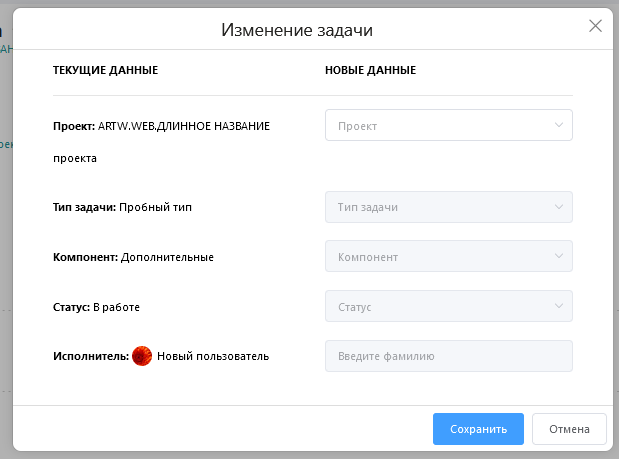
Открывается форма (рис.5). В левой части текущие данные, в правой будут те данные, которые вы выберете. В задачах можно поменять: Проект, Тип задачи, Компонент, Статус и Исполнителя. Поля связаны, поэтому если не выбрать Проект, то поля “Тип задачи”, “Компонент”, “Статус” будут недоступны для изменений.
Рис.5
После внесения изменений в параметры необходимо сохранить данные нажав на кнопку “Сохранить”.
Объединение задач
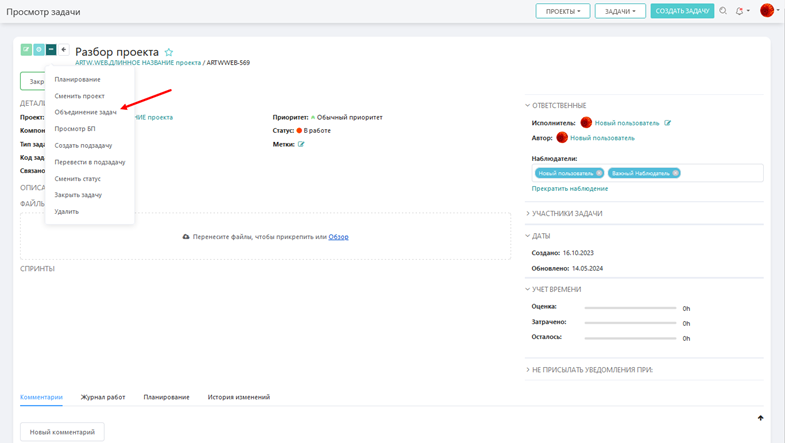
Для переноса данных с одной задачи в другую выберите пункт “Объединение задач”(рис.6)
Рис.6
В открывшейся форме (рис.7) выберете Проект в котором находится задача и перенесите данные. Далее выбираете задачу. Ниже отмечаете галочками те данные которые необходимо перенести. “Timesheet”, “Продажи”, “Расчет ЗП”. “Комментарии”, “Файлы”, “Активность по задаче”.
Рис.7
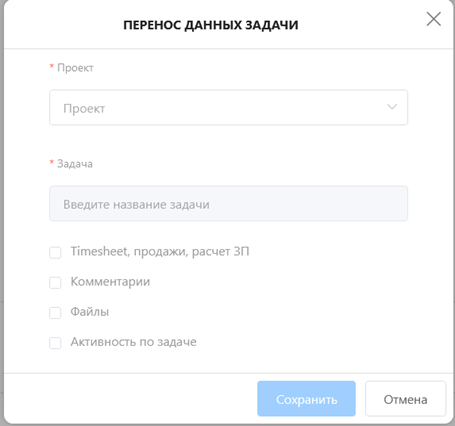
После выбора всех необходимых данных нажмите кнопку “Сохранить”.
Просмотр БП
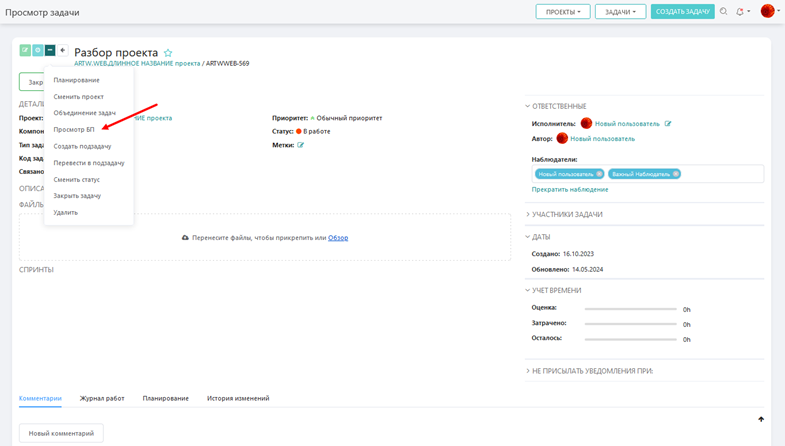
Для просмотра текущего статуса и движения задачи по бизнес - процессу нужно перейти во вкладку “Просмотр БП” (рис.8).
Рис.8
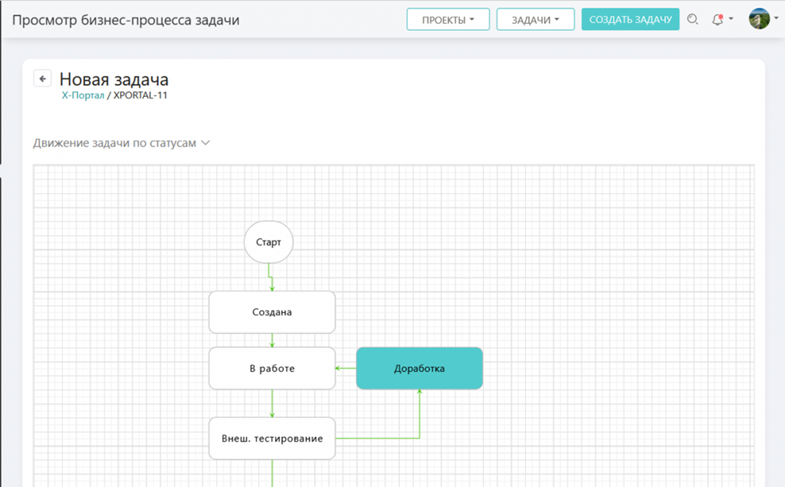
На данном рисунке (рис.9) указано в каком статусе в данный момент находится задача.
рис.9
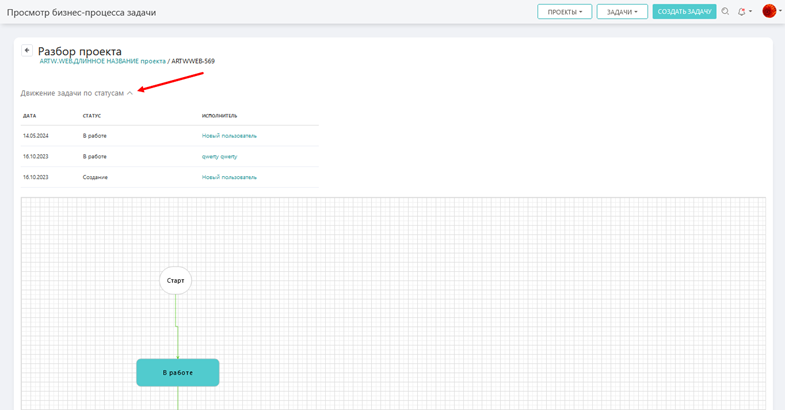
Для просмотра движения задачи по бизнес - процессу нажмите на строку “Движение задачи по статусам”(рис.10)
Рис.10
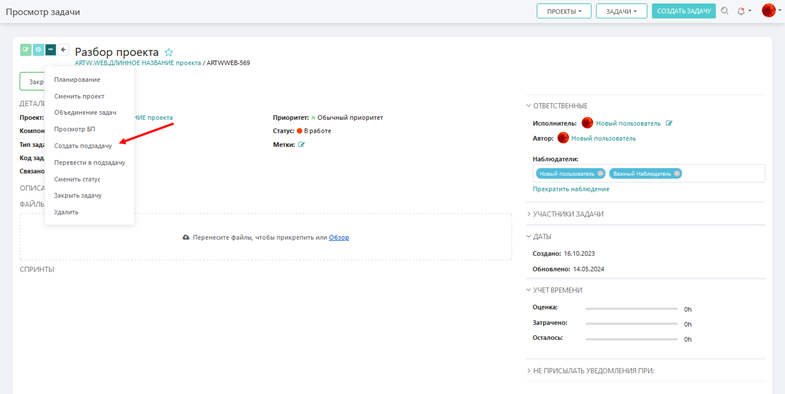
Создать подзадачу.
Для создания подзадачи перейдите на вкладку “Создать подзадачу” (рис.11).
Рис.11
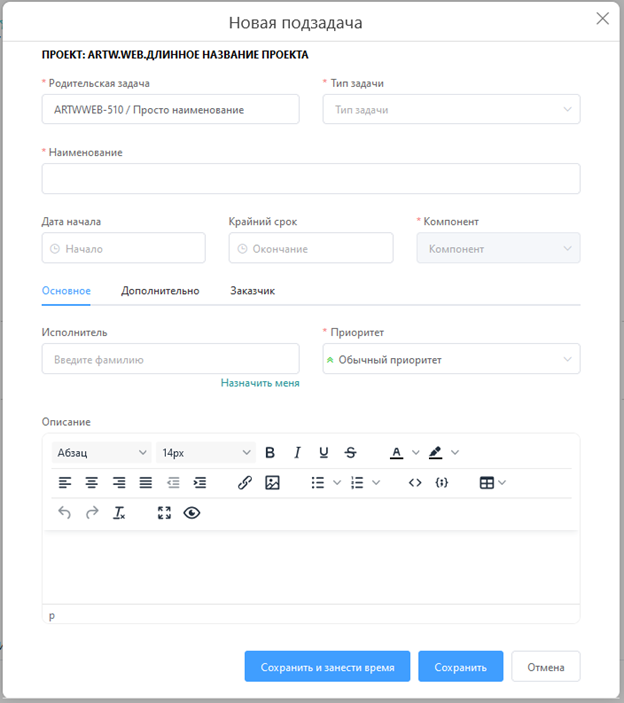
Поля в форме заполняются как в обычной задаче(рис.12). Как заполнять задачу можно посмотреть в разделе "Создание задачи".
Рис.12
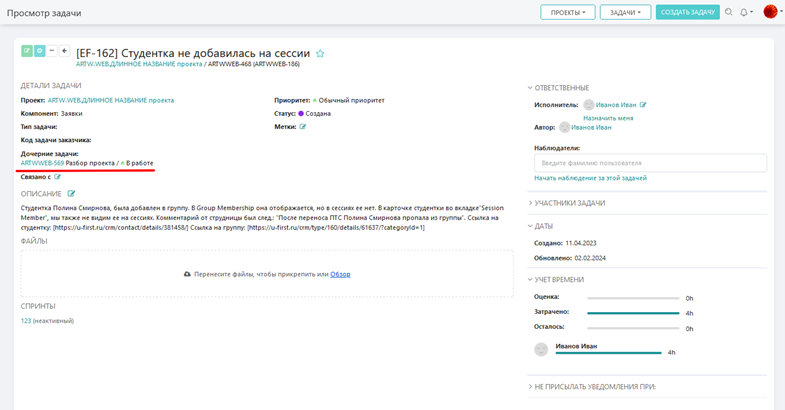
После сохранения внесённых данных в задаче, в параметре “Дочерние задачи”, будет прописано название созданной задачи (рис.13). Также, если открыть задачу которую только что создали, будет указан параметр “Родительская задача” и ее название.
Рис.13
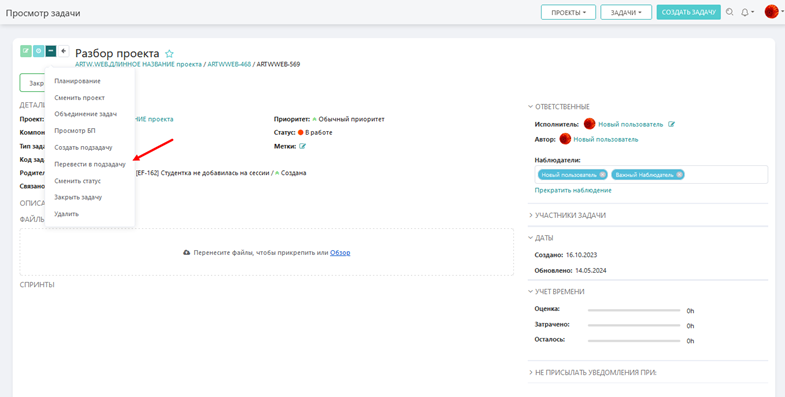
Перевести в подзадачу.
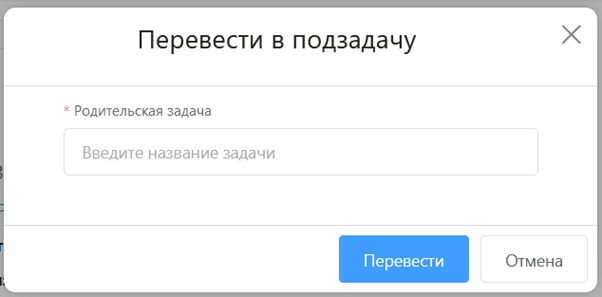
Если необходимо перевести задачу в категорию “Подзадачи” (рис.14) нужно перейти на вкладку “Перевести в подзадачу”
Рис.14
в открывшейся форме(рис.15) введите название задачи которая будет являться “Родительской задачей” далее нажмите на кнопку “Перевести”.
Рис.15
Сменить статус
Для смены статуса в задаче необходимо зайти на вкладку “Сменить статус” и в открывшейся форме (рис.16) заполнить поля.
Рис.16
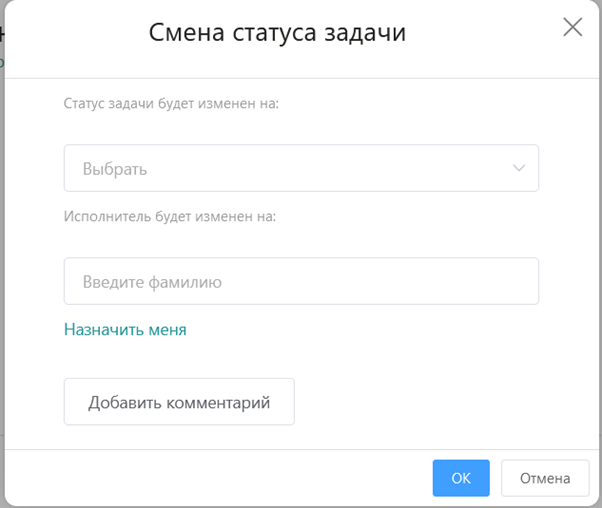
Если “Исполнителя” менять не нужно - оставляете поле пустым. Если необходимо сменить исполнителя - можно выбрать из списка пользователей или выбрать параметр “Назначить меня”.
Для добавления комментария необходимо нажать на кнопку “Добавить комментарий”.
Далее нажмите на кнопку “Ок”
Закрыть задачу
Для закрытия задачи необходимо перейти во вкладку “Закрыть задачу”
В появившейся форме подтверждаете закрытие задачи.
Необходимо учесть, что закрыть задачу которая является “Родительской” нельзя, пока не закрыты задачи являющиеся “Подзадачами”
Удалить задачу
Для удаления задачи необходимо перейти во вкладку “Удалить”
В появившейся форме подтверждаете удаление задачи.