
Настройка системы начинается с создания пользователя.
Создание пользователя
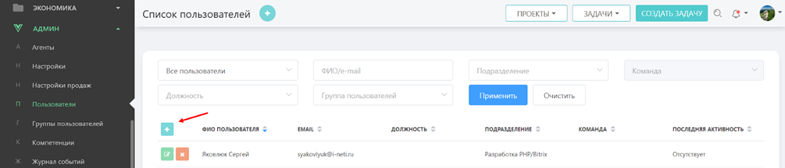
Для того чтобы ввести нового пользователя необходимо перейти на вкладку "Админ" - "Пользователи", далее кликаете на кнопку “+” (рис.1)
Рис.1
В открывшейся форме (рис.2) необходимо заполнить поля.
Рис.2
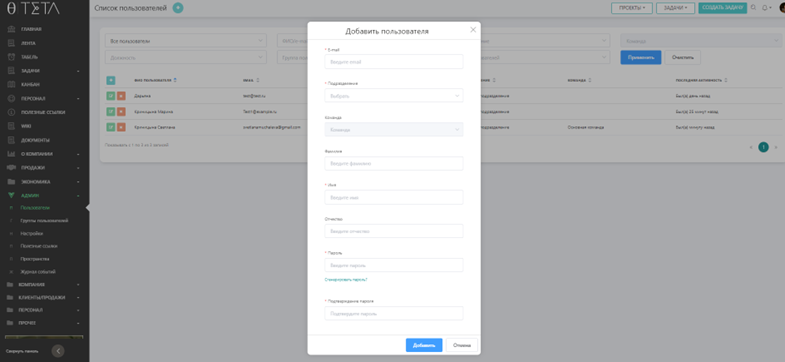
После заполнения всех данных кликните на кнопку "Добавить".
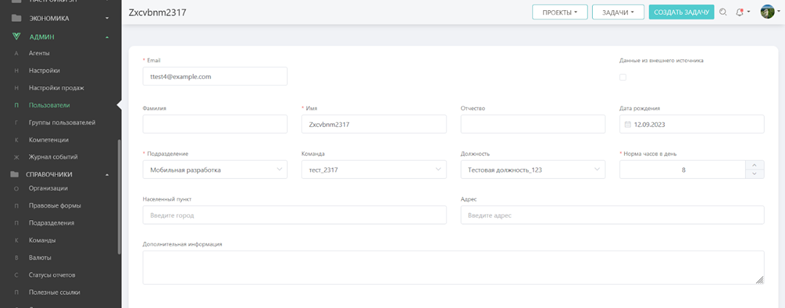
Для дополнения данных о пользователе необходимо перейти в список пользователей, нажав на кнопку “Редактировать” появится форма в которую можно внести информацию. (рис.3)
Рис.3
Создание и настройка проекта.
Создание проекта
Для того чтобы создать и настроить первый проект, необходимо перейти на вкладку "Задачи" - "Проекты"
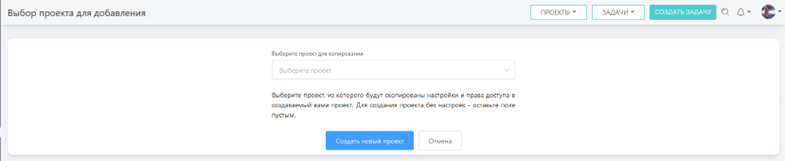
На открывшейся странице необходимо нажать на кнопку “+” и далее кликнуть “Создать новый проект” (рис.4).
Рис.4
В форме “Добавление проекта” (рис.5) важно заполнить обязательные поля:
Рис.5
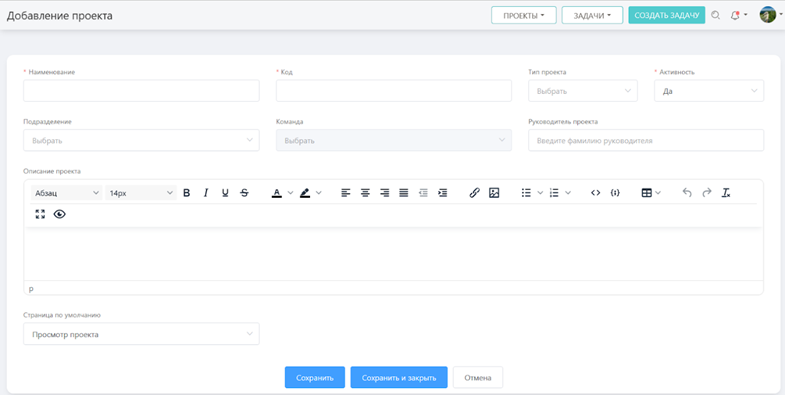
”Наименование”,
“Код”,
“Активность” - выставляете “Да”. Если выставить значение “Нет”, проект будет считаться закрытым.
Остальные поля заполняются по желанию:
“Тип проекта”,
”Подразделение”,
“Команда” - можно выбрать только после выбора “Подразделение”.
“Руководитель проекта” - выбираете из выпадающего списка.
“Описание проекта” - здесь указывается вся необходимая информация о проекте.
“Страница по умолчанию” - здесь можно выбрать параметр “Просмотр проекта”, тогда проект будет открываться на странице подробной информации о проекте. Выбирая “Канбан” - проект будет открываться на Канбане проекта. Далее нужно нажать “Сохранить и закрыть” для сохранения всех введенных данных.
Настройка проекта
После создания проекта необходимо произвести все его настройки для дальнейшей работы.
Переходя на вкладку "Задачи" - "Проекты" в списке необходимо выбрать проект.
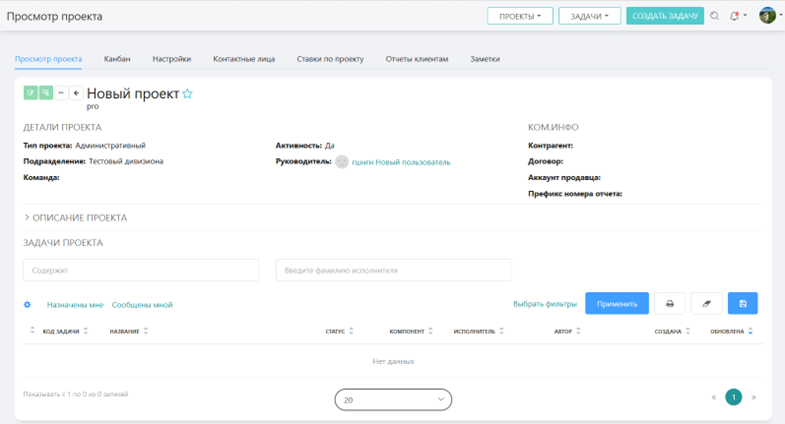
Далее открывается проект на детальной странице (рис.6). Здесь можно увидеть настройки данного проекта, описание, а также все задачи созданные в этом проекте.
Рис.6
Для проведения настроек нужно перейти во вкладку “Настройки” - далее “Настройка прав”. (рис. 7)
Рис.7
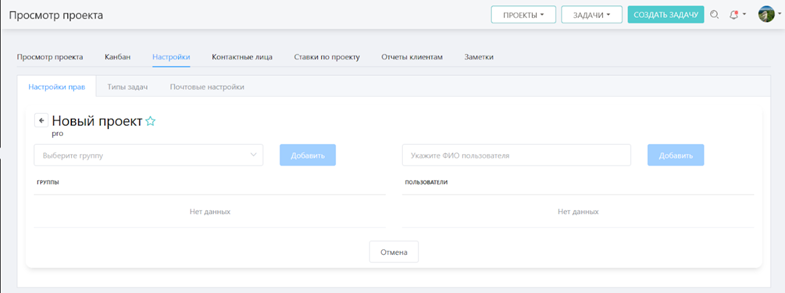
На вкладке “Настройка прав” можно установить права по данному проекту определенному кругу лиц. Есть два варианта:
1 Вариант - добавить группу пользователей (как создать группу пользователей можно посмотреть в разделе Группа пользователей).
2 Вариант - добавить каждого пользователя отдельно. Для настройки данного проекта воспользуемся 2 вариантом.
При выборе отдельных пользователей в поле “Укажите ФИО пользователя” необходимо ввести фамилию пользователя. Выбрав нужного пользователя нажмите кнопку “Добавить”. Появится форма (рис.8) в которой выбираются права к проекту, которые будут доступны этому пользователю.
Рис.8
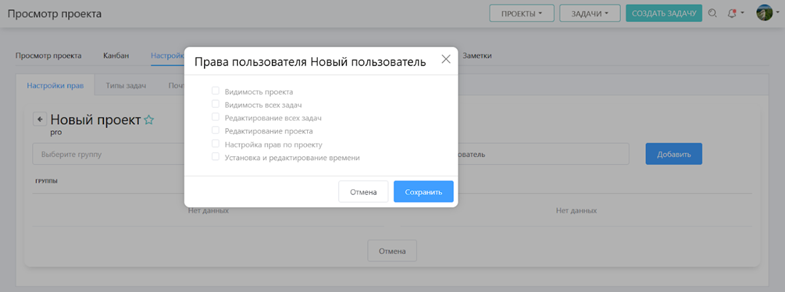
"Видимость проекта" - пользователю дается право видеть детали и описание проекта;
"Видимость всех задач" - пользователь видит все задачи относящиеся к этому проекту;
"Редактирование всех задач" - пользователь имеет право редактировать все задачи этого проекта;
"Редактирование проекта" - пользователь может редактировать описание и детали проекта;
"Настройка прав по проекту" - пользователь с таким правом может настраивать права, типы задач, почтовые настройки в данном проекте;
"Установка и редактирование времени" - пользователь с этим правом имеет возможность проставлять и редактировать время других пользователей в этом проекте.
После выбора всех необходимых параметров нажмите кнопку "Сохранить".
Типы задач
Для настройки типов задач необходимо перейти на вкладку “Типы задач” (рис.9).
Рис.9
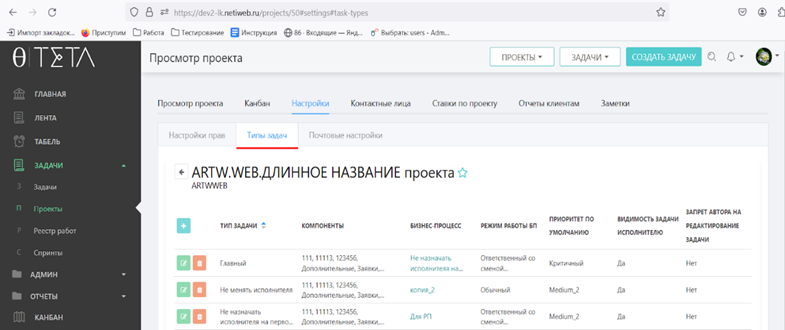
Для дальнейшей работы в этом разделе необходимо создать справочники.
Типы задач.
Перейдя на вкладку "Админ" - "Проекты и задачи" - "Типы задач" (рис.10) кликните на “+” .
Рис.10
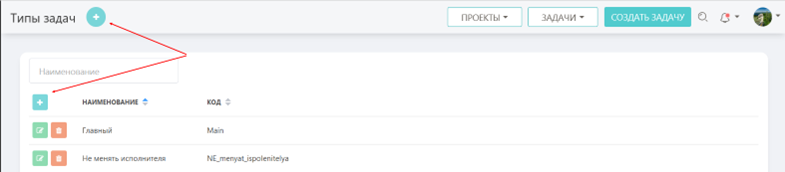
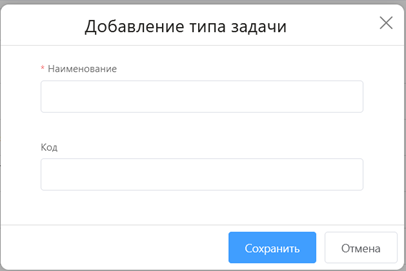
Далее в открывшейся форме (рис.11) необходимо заполнить поле “Наименование”, “Код” заполнится автоматически.
Рис.11
Компоненты.
Перейдя на вкладку "Админ" - "Проекты и задачи" - "Компоненты" необходимо создать справочник аналогично добавлению “Типы задач”.
Статусы задач.
Перейдите на вкладку "Админ" - "Проекты и задачи" - "Статусы задач" (рис.12)
Рис.12
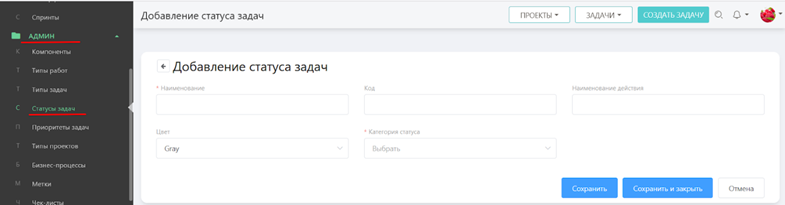
Заполните обязательные поля (*): “Наименование”, “Категория статуса”
Также можно заполнить “Наименование действия”, “Цвет”.
Бизнес - процесс.
Бизнес - процесс определяет по каким статусам задача проходит свой жизненный цикл.
Перейдите на вкладку "Админ" - "Проекты и задачи" - "Бизнес-процесс".(рис.13)
Рис.13

Далее нажмите на “+” .
В открывшейся форме (рис.14) необходимо заполнить обязательные поля: ”Наименование”, “Код”.
Рис.14
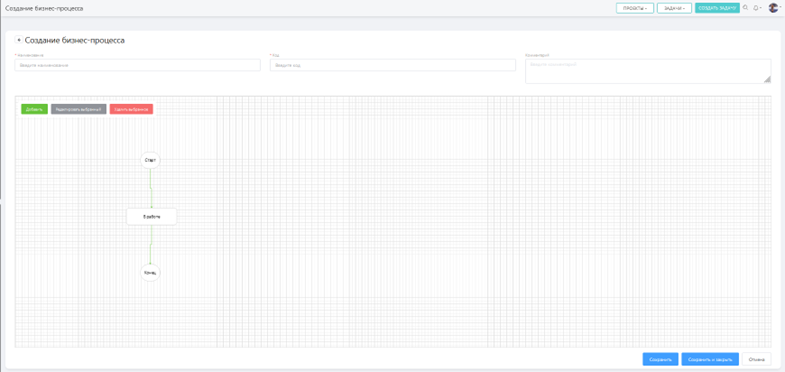
Для создания схемы Бизнес-процесса нажмите на кнопку “Добавить”.
Рис. 15
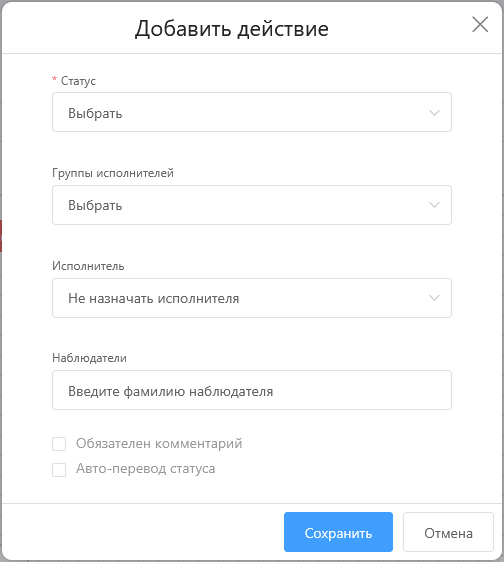
В форме блока (рис.15) необходимо выбрать из выпадающего списка “Статус” нужный параметр .
Остальные настройки указываются по желанию.
“Группы исполнителей” так же выбираются из выпадающего списка. Создать группу пользователей можно здесь (ссылка)
Также можно указать как будет заполнено поле “Исполнитель” при переходе на данный статус.
-
"Не назначать исполнителя" - поле Исполнитель будет пустым;
-
"Указать исполнителя" - здесь появляется возможность выбирать исполнителя;
-
"Назначить автора" - исполнителем будет указан тот, кто указан в поле “Автор”;
-
"Как в статусе" - необходимо указать статус задачи в которой указан “Исполнитель”, этот же “Исполнитель” будет указан и в этом блоке;
-
"Не менять исполнителя" - исполнителем останется тот же пользователь, как и в предыдущем статусе.
В поле “Наблюдатели” можно выбрать пользователя, указанного в списке.
Ниже указаны дополнительные настройки.
Можно отметить галочкой необходимый вариант. Выбран может быть только один из вариантов.
-
“Обязателен комментарий” - при переходе на данный статус необходимо указывать комментарий.
-
"Автоперевод статуса" - переход на статус переходит автоматически, без выбора каких-либо настроек.
Далее нажимаете на кнопку “Сохранить”
Таким образом создали один блок в бизнес-процессе. По аналогии создаются и остальные блоки.
Далее необходимо создать связь между блоками, схему действий необходимо замкнуть.
При создании связи открывается форма (рис.16)
Рис.16
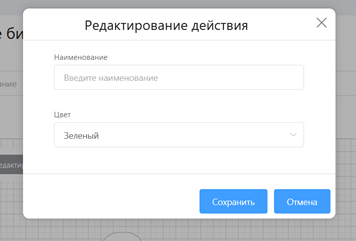
Заполните "Наименование" связи - название будет отображаться на кнопке, также как и выбранный вами цвет.
Приоритет
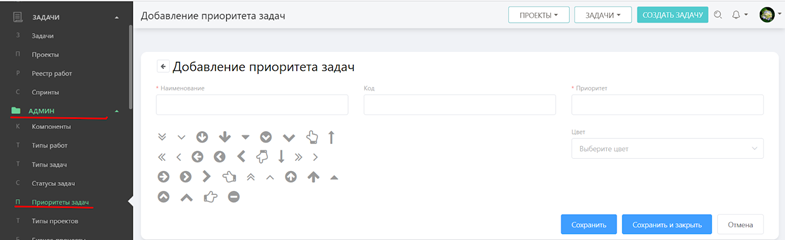
Перейдите на вкладку "Админ" - "Проекты и задачи" - "Приоритет задач".
Заполните обязательные поля(*): ”Наименование” и “Приоритет”.
Поле “Код” заполняется автоматически. Далее выбираете иконку, а также есть возможность выбрать для неё любой цвет. (рис.17)
Рис.17
После создания всех справочников перейдите на вкладку "Задачи" - "Проекты" - "Настройки" - "Типы задач". Нажимаете на “+” (рис.18)
Рис.18
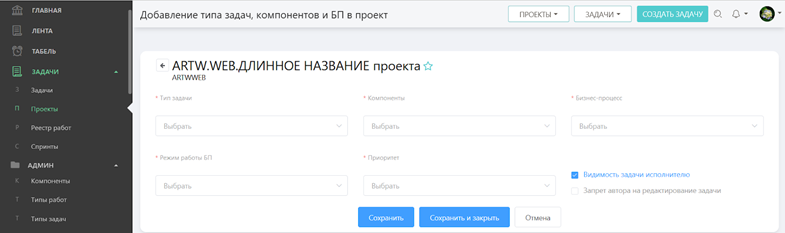
В полях выбираете значения, далее нажимаете на кнопку “Сохранить и закрыть”.
Почтовые настройки
Почтовые настройки необходимы для автоматического создания задачи в портале через отправление клиентом письма на почту. (рис.19)
Рис.19
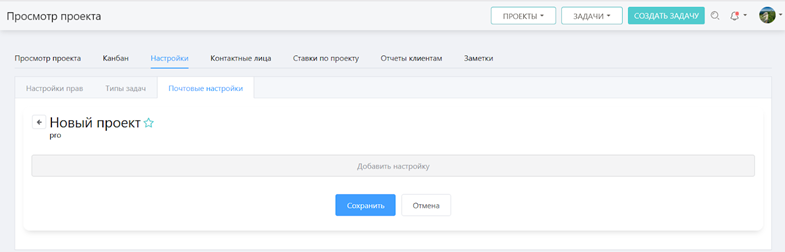
Для создания настройки нажмите на кнопку ”Добавить настройку”(рис.20)
Рис.20
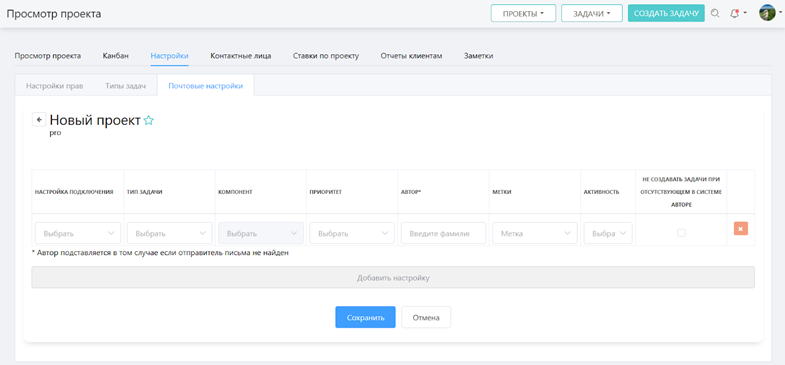
В “Настройке подключения” выберите почтовый адрес через который будут формироваться задачи.
Далее необходимо выбрать следующие параметры:
“Компонент”, “Тип задачи”, “Приоритет”, “Автор”, “Метки”.
В параметре “Активность” выбираете “Да” или “Нет”, в зависимости от активности данной настройки.
Также можно проставить “галочку” в параметре “не создавать задачи при отсутствующем в системе авторе".
Все настройки проекта выполнены.
Теперь вы можете перейти к созданию задачи.