
Отчёт “Часы по проектам”
В отчёте "Часы по проекту" можно сформировать и проанализировать данные по часам: какие были отмечены, какие выставленные, какие эффективные или наоборот неэффективные. А также выставленную сумму, стоимость работ, плановую прибыль или плановую рентабельность.
В форме (рис.1) в полях необходимо выбрать нужные параметры.
Рис.1
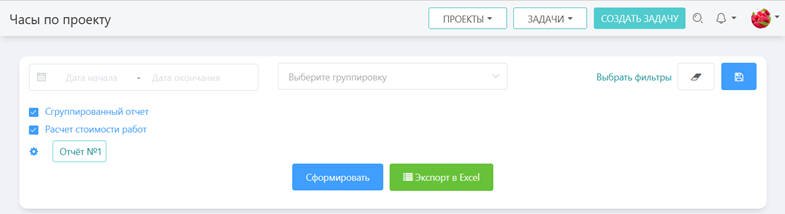
“Период” - устанавливается тот период, за который необходимо посмотреть часы по проектам.
В поле “Выберите группировку” - группировать данные можно по Исполнителям, по Задачам, по Дате отметки времени и т.д. Также есть возможность фильтровать данные. Если удобно фильтровать данные по одним и тем же параметрам, то можно сохранить фильтрацию. Для того чтобы отфильтровать данные по сохраненной фильтрации, кликните на сохранённую фильтрацию и данные загрузятся.
Далее, если будет проставлена галочка “Сгруппированный отчёт”, то отчёт формируется структурировано по тем параметрам, которые были указаны в поле “Выберите группировку”.
Отметив галочку "Расчёт стоимости работ" в таблицу добавятся колонки по стоимости работ, плановая прибыль и рентабельность.
Для переноса данных в таблицу нажмите “Экспорт в Excel”.
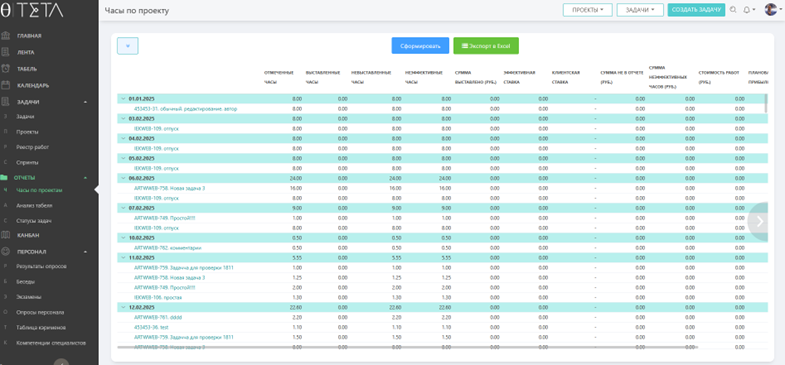
Для более удобного использования таблицы её можно открыть на весь экран, для этого вам необходимо после того, как вы сформируете отчёт, кликнуть на кнопку сворачивания формы (рис 2, 3).
Рис.2
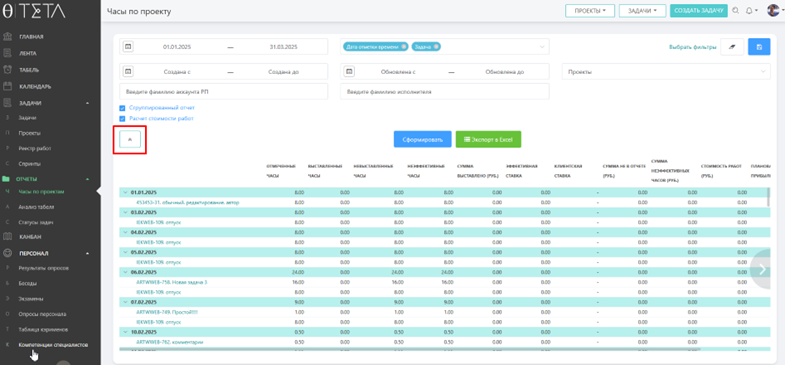
Рис.3
Отчёт “Анализ табеля”
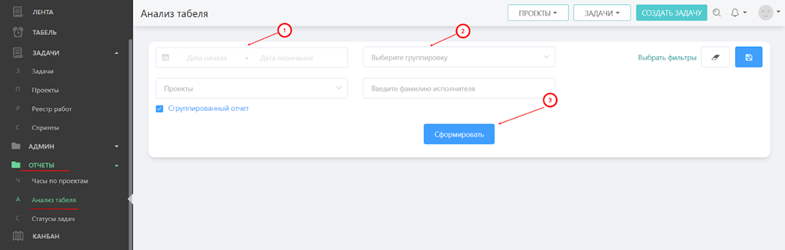
В данном отчете пользователь может посмотреть в разрезе определенного периода сколько часов затратил исполнитель по задаче. Необходимо выставить группировку по которой будет сформирован отчет.
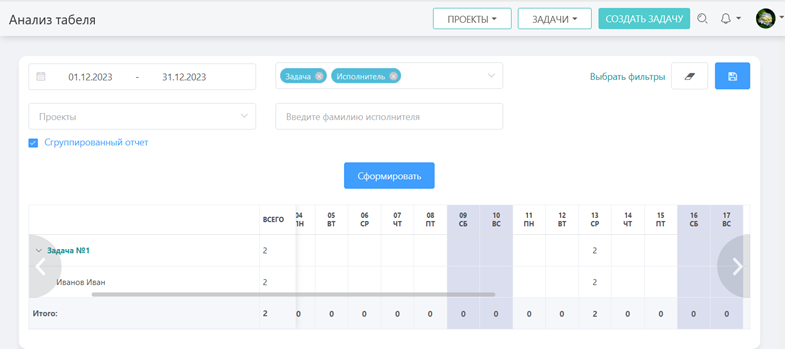
Например, необходимо посмотреть кто из исполнителей на какую задачу сколько потратил времени. Для этого вам необходимо проставить период рис.2(1). В поле “Выбрать группировку”(2) далее выбираете параметр “Исполнитель”, “Задача”. В зависимости от того в каком порядке будут выбраны параметры, в таком же порядке будет отображено в отчёте. После того, как выбрали все нужные параметры, нажимаете на кнопку “Сформировать”(3).
Рис.2
По рисунку 3 видно, что в данном периоде в задаче “Задача №1” исполнитель “Иванов Иван” 13 числа затратил 2 часа.
Рис.3
Сформировать отчёт можно по таким параметрам, как “Тип работ”, “Тип проекта”, “Тип задачи”, “Статус задачи”, “Руководитель проекта”, “Проект”, “Приоритет”, “Подразделение проекта”, “Планирование”, “Контрагент”, “Компонент”, “Команда проекта”, “Команда исполнителя”, “Исполнитель”, “Задача”, “Дата отметки времени”, “Аккаунт проекта”.
Отчет можно сформировать как сгруппированный, так и обычный. Для обычного необходимо снять галочку “Сгруппированный отчёт”.
Также есть возможность фильтровать данные. Если удобно фильтровать данные по одним и тем же параметрам - можно сохранить фильтрацию. Для того чтобы отфильтровать данные по сохраненной фильтрации, кликаете на сохранённую фильтрацию и данные загружаются.
В данном отчёте также есть возможность просмотреть результаты таблицы расположив их на весь экран. Более подробно описано выше.
Отчёт “Статусы задач”
В данном отчете можно отслеживать движение задач по статусам. Выбираете период, далее выбираете проект, кликаете на кнопку “Сформировать”(Рис.3)
Рис.3
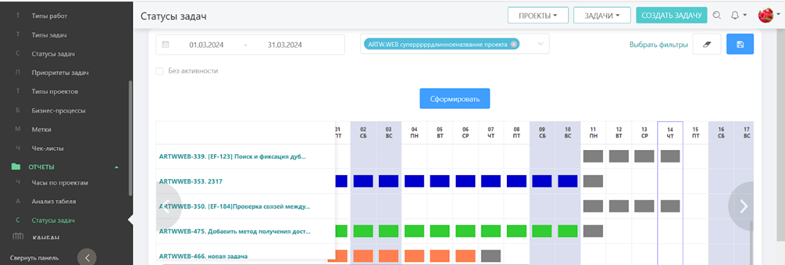
По таблице видно, в зависимости от цвета, когда задачу переводили с одного статуса на другой.
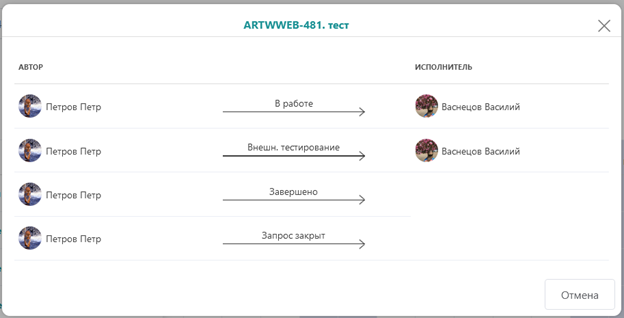
При клике на поле с цветом статуса откроется форма (рис.4), в которой видно в каком статусе сейчас находится задача, кто был предыдущим исполнителем и кто исполнитель на данный момент.
Рис.4
Для того чтобы просмотреть задачи по которым не было активности нажмите на галочку “Без активности”.
Чтобы выбрать цвет статуса для таблицы необходимо перейти на вкладку "Задачи" - "Админ" - "Статусы задач" (рис.5). Кликните на кнопку "Редактировать".
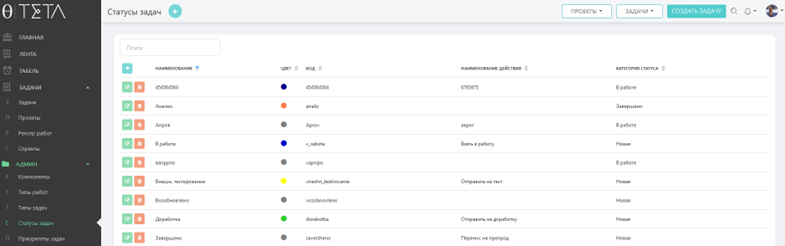
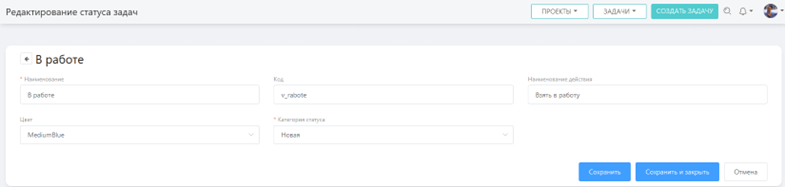
В поле с параметром "Цвет" выберите нужный оттенок (рис.6).
Рис.6
Далее кликните на кнопку "Сохранить".